
- エコーショー5を買ったけれど、初期設定のまま使っている
- 画面が明るすぎる、広告っぽい表示が気になる
- カメラが付いているのが、なんとなく落ち着かない
エコーショー5(Echo Show 5)は、セットアップを終えた時点でひととおり使えてしまいます。だからこそ、設定をひとつも触らないまま使い続けている人がとても多いデバイスです。
ただ、初期状態のエコーショー5は「Amazonが見せたい画面」になっています。おすすめ商品やスキルの案内が流れ、画面は明るめ、カメラも開いたまま。暮らしの道具として置くなら、ここは自分好みに変えたほうが快適です。
結論からいうと、買ってすぐ変えるべき設定は8つ。どれも画面の操作だけで終わり、全部やっても10分かかりません。
この記事で扱うのは、Wi-Fi接続やアカウント登録といった開封直後のセットアップではなく、セットアップが終わったあとに使いやすくするための設定です。

この記事では、Alexa歴7年以上の運営者tekutoが、エコーショー5で最初に変えておきたい設定と、画面付きだから活きる使い方をまとめます。機種そのものの使用感を知りたい方はEcho Show 5のレビュー、購入前に他の機種と比べたい方は画面付きアレクサの比較のほうが向いています。
- エコーショー5の設定メニューの開き方
- 買ってすぐ変えたいおすすめ設定8つと、その手順
- 写真立て(フォトフレーム)として使う設定
- 画面付きだから活きる使い方
- 設定でつまずいたときの調べ方
開催中のお得なキャンペーン
Audible
Kindleストア
エコーショー5の設定画面はどこ?|上から下にスワイプが入口
エコーショー5の設定は、画面の上端から下に向かってスワイプすると出てきます。ここが分からずに、Alexaアプリの中を探し回ってしまう人が多いところです。
スワイプすると出るパネルには、よく使う項目が並んでいます。
| 項目 | できること |
|---|---|
| 明るさ | 画面の明るさをスライダーで調整する |
| 音量 | スピーカーの音量を変える(本体上部の+/−ボタンでも調整できる) |
| おやすみモード | 通知や呼びかけを一時的に止める |
| 設定(歯車) | すべての設定メニューを開く |
明るさや音量だけならこのパネルで完結します。この記事で紹介する設定の多くは、右端の歯車アイコン(設定)から進んだ先にあります。
Alexaアプリ側にも同じデバイスの設定項目がありますが、項目名や並びが本体と少し違います。エコーショー5の設定は、本体の画面から操作するほうが迷いません。アプリを使うのは、モーション検知の通知先など一部の項目だけです。
エコーショー5の買ってすぐ変えたいおすすめ設定8つ
ここからが本題です。上から順に、効果の大きいものから紹介します。
1. カメラカバーを閉じる|物理シャッターがいちばん確実
エコーショー5の上部には、カメラを物理的に塞ぐスライドカバーが付いています。右にスライドするとレンズが隠れ、左に戻すと使えるようになります。
ビデオ通話を毎日するのでなければ、普段は閉じておくのがおすすめです。設定でカメラをオフにする方法もありますが、レンズが物理的に隠れているという安心感には勝てません。
同じく上部にある「マイク/カメラ オフ」ボタンを押すと、マイクとカメラの両方が電気的に切れます。この状態では画面上部に赤いバーが表示され、話しかけても反応しません。
カメラの有無を含めた機種ごとの違いは画面付きアレクサの比較にまとめています。
2. 画面の明るさを自動調整にする
初期状態のエコーショー5は、明るめに設定されています。日中はちょうどよくても、夜の部屋では思った以上にまぶしく感じます。
- 画面の上端から下にスワイプする
- 「明るさ」をタップする
- 「自動調整」をオンにする
自動調整をオンにすると、周囲の明るさに合わせて画面が暗くなります。部屋の照明を落としたときに勝手に暗くなるので、そのつど手で調整する必要がなくなります。
明るさが変わらないと感じるときは、本体の上部にある明るさセンサーが物や壁でふさがれていないか確認してみてください。
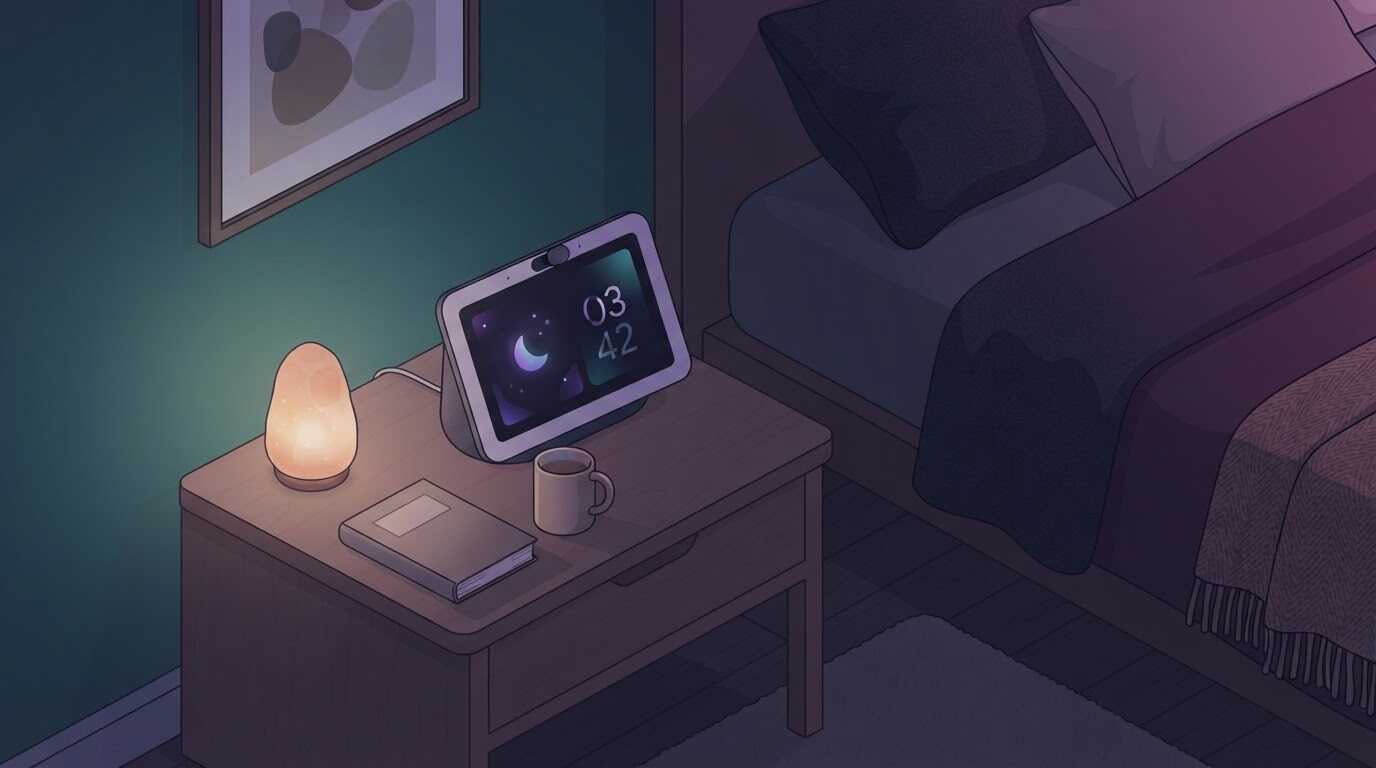
3. ナイトモードで夜のまぶしさを消す
自動調整だけでは足りない場合、時間を指定して画面を暗くする「ナイトモード」が使えます。寝室に置くなら、こちらのほうが確実です。
- 設定(歯車)を開く
- 「ホーム・時計」を選ぶ
- 「ナイトモード」をタップする
- 「時間を指定」で開始と終了の時刻を決める
たとえば23時から翌7時までに設定すると、その時間帯は画面が暗い表示に切り替わります。時計は見えるので、夜中に目が覚めたときの時刻確認には困りません。
通知音そのものを止めたいなら、ナイトモードではなくおやすみモードのほうが目的に合います。夜間の音の対策はアレクサが勝手に喋る原因と対処法で詳しく扱っています。
4. 時計の文字盤を好みのデザインに変える
エコーショー5は、話しかけていない時間はほぼ時計です。文字盤のデザインは変えられるので、置く部屋の雰囲気に合わせておくと満足度が上がります。
- 設定(歯車)を開く
- 「ホーム・時計」を選ぶ
- 「時計・写真の表示」をタップする
- 一覧からカテゴリーを選ぶ
- 「編集」から色や表示スタイルを選ぶ
アナログ時計、デジタル時計、風景と組み合わせたものなど、いくつかの系統から選べます。キッチンに置くなら数字が大きいデジタル、寝室ならシンプルで暗めのもの、といった選び方がしっくりきます。
時計だけをずっと表示させたい場合は、次に紹介するホームコンテンツをオフにしてください。おすすめ表示が止まり、時計の画面で固定されます。
5. ホーム画面のおすすめコンテンツを減らす
初期状態では、時計の画面にニュースやおすすめ商品、スキルの紹介が次々と流れます。便利に感じることもありますが、視界に入る場所に置いていると気が散ります。
- 設定(歯車)を開く
- 「ホーム・時計」を選ぶ
- 「ホームコンテンツ」をタップする
- 表示したくない項目のスイッチをオフにする
項目ごとにオン・オフを選べるので、「天気は残してショッピングの案内は消す」といった調整ができます。すべてオフにすれば、時計だけのすっきりした画面になります。
この設定を変えるだけで、置いたときの印象がかなり変わります。 8つのなかで、いちばん効果を実感しやすい設定です。
6. 表示の自動調整を好みに合わせる
エコーショー5には、近づくと画面の表示内容が変わる機能があります。離れているときは時刻を大きく、近づくとカレンダーやリマインダーを表示する、という動き方です。
便利ではあるのですが、人が前を通るたびに画面が切り替わるのが落ち着かない、という声もあります。合わないと感じたら、設定のディスプレイまたは「ホーム・時計」の項目から、表示の自動調整をオフにしてください。
デスクの正面など、人の出入りが多い場所に置いている場合はオフにしたほうが快適です。
7. アラームと音楽の音量を分けて考える
見落とされがちですが、アラームの音量は音楽やAlexaの声とは別に設定できます。
- 設定(歯車)を開く
- 「サウンド」を選ぶ
- 「アラーム、タイマー、通知」の音量を調整する
夜に音楽を小さくして寝ると、翌朝のアラームまで小さくなって起きられない、という失敗はよくあります。アラームだけ大きめにしておくと、この事故が起きません。
目覚まし用途で使うなら、あわせてアレクサのアラーム・タイマーの使い方も確認しておくと設定が早く終わります。
8. 音声履歴の自動削除をオンにする
エコーショー5に限りませんが、話しかけた音声は初期設定では保存されたままです。気になる場合は、一定期間で自動的に消える設定に変えられます。
Alexaアプリの「設定」→「アレクサのプライバシー」→「音声録音を管理」から、3か月・18か月といった保存期間を選べます。そもそも残したくない場合は「録音を保存しない」も選べますが、声で人を聞き分ける音声プロフィールなど一部の機能が使えなくなる点は覚えておいてください。
保存されているデータの中身や消し方はアレクサの音声履歴・データの確認と削除にまとめてあります。
↑ 目次に戻るエコーショー5を写真立てにする設定|フォトフレーム
スマートスピーカーは、話しかけていない時間はただの箱です。画面付きのエコーショー5は、その時間を写真立てに変えられます。
- スマホの写真をAmazon Photosにアップロードしておく
- 設定(歯車)から「ホーム・時計」を開く
- 「時計・写真の表示」で写真の表示を選ぶ
- 表示したいアルバムを指定する
Amazon Photosはプライム会員なら写真を容量無制限で保存できるため、追加の費用はかかりません。アルバムを分けておけば、「家族の写真だけを流す」といった指定もできます。
置いてあるだけで写真が切り替わるので、家族がいる家庭ではここがいちばん喜ばれる設定です。ただし来客の多いリビングに置く場合は、流したくない写真がアルバムに混ざっていないかだけ確認しておいてください。
↑ 目次に戻る画面付きだから活きるエコーショー5の使い方3つ
設定を終えたら、画面付きならではの使い方も試してみてください。画面なしのEchoではできない、あるいは明らかにラクになるものを3つ紹介します。
レシピを表示させながら料理する
画面なしのEchoでレシピを聞くと、材料をまとめて読み上げられて覚えきれません。エコーショー5なら分量が表示されたままなので、手が濡れていても目線を上げるだけで確認できます。
わが家がキッチンにエコーショー5を置いている理由は、ほぼこれです。
ビデオ通話をワンタッチでかける
エコーショー5は、連絡先を登録しておけば画面から通話をかけられます。実家の親と話す用途で使うなら、相手側にも画面付きの機種があると使い勝手が上がります。
呼びかけや通話の設定はアレクサの通話・呼びかけ機能で詳しく解説しています。
家電の操作パネルとして使う
照明やエアコンをアレクサにつないでいる場合、エコーショー5の画面は声を出さずに操作できるリモコンになります。
家族が寝ている夜中、赤ちゃんが寝ているとき、来客中。声を出したくない場面は思ったより多く、そのときに画面をタップして消灯できるのは効きます。家電をつなぐ手順はアレクサでスマートホームを始める方法にまとめています。
↑ 目次に戻る定型アクションで「朝の1回」をまとめる
最後に、設定を一段進めたい人向けの話です。
エコーショー5は、定型アクションを使うと画面の表示までまとめて自動化できます。たとえば「アレクサ、おはよう」の一言で、次の動作をまとめて実行できます。
- 照明をつける
- 今日の天気を画面に表示する
- 音楽を小さめの音量で流す
朝の操作を1回にまとめると、画面付きを買った意味がいちばん分かりやすく出ます。作り方はアレクサの定型アクションの作り方で手順を追って解説しています。
↑ 目次に戻る
エコーショー5の設定に関するよくある質問
Qエコーショー5の設定はスマホのAlexaアプリからでもできますか?
Qエコーショー5の画面をずっと時計にしておくことはできますか?
Qエコーショー5のカメラは完全にオフにできますか?
Q夜に画面がまぶしいときはどうすればいいですか?
Q設定を変えたら元に戻せなくなりました。どうすればいいですか?
Qエコーショー5でYouTubeは見られますか?
エコーショー5のおすすめ設定まとめ
エコーショー5を買ったら、まず次の8つを見直してみてください。
- カメラカバーを閉じる — 物理的に隠すのがいちばん確実
- 明るさを自動調整に — 夜のまぶしさが減る
- ナイトモードを時間指定 — 寝室に置くなら必須
- 時計の文字盤を変える — 置く部屋に合わせる
- ホームコンテンツを減らす — 効果がいちばん大きい
- 表示の自動調整を調整 — 落ち着かなければオフ
- アラーム音量を分ける — 起きられない事故を防ぐ
- 音声履歴の自動削除 — 気になる人はオンに
なかでも効果が大きいのは、5番のホームコンテンツです。おすすめ表示を止めるだけで、「置いてある家電」から「暮らしの道具」に変わります。
設定で行き詰まったときや、初期化・名前変更のように機種をまたぐ操作をしたいときは、アレクサの設定・トラブル解決ガイドを参照してください。
これから買う方や、2台目を検討している方はAmazon Echoの選び方もあわせてご覧ください。
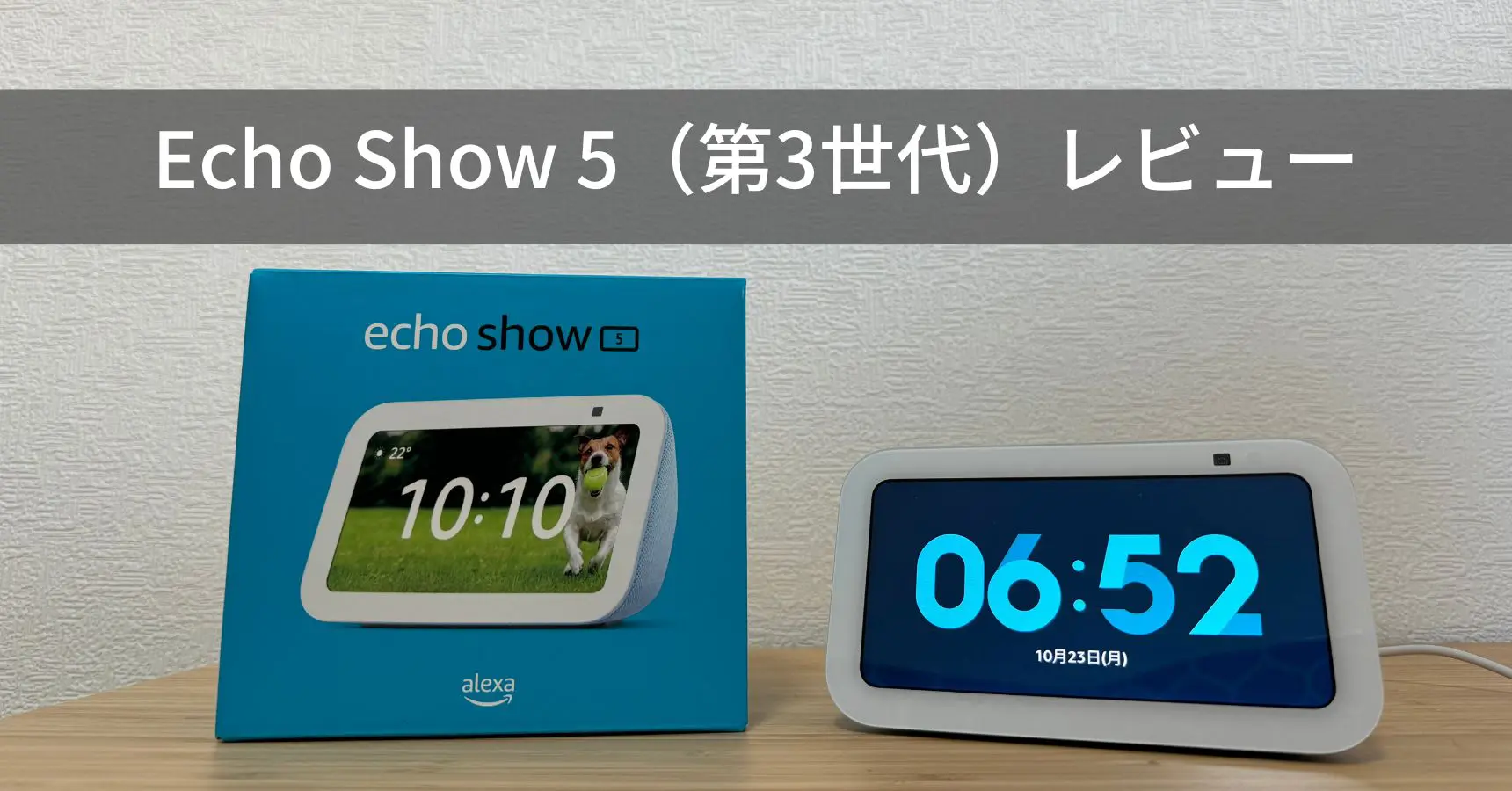
Echo Show 5(エコーショー) 第3世代の概要・できること
動画も見たいけどお金はかけたくない。そんなあなたにEcho Show 5がおすすめ。画面付きEchoの中で最安なのに機能は十分。実際に使って感じたことを紹介します。
アレクサの画面付きはどれがおすすめ?スマートディスプレイ6機種を比較【2026年】
Alexa利用歴7年以上の筆者が、アレクサの画面付きモデル6機種を比較。画面ありと画面なしで暮らしが何が変わるのかを、ビデオ通話・レシピ・フォトフレーム・家電操作の4つの用途から整理し、用途別のおすすめまで紹介します。