

- Echoを人に譲りたいけれど、何をどこまで消せばいいのか分からない
- 「アレクサ」以外の呼び方に変えたい、複数台の反応をなんとかしたい
- 設定をいじりたいのに、アプリのどこを触ればいいのか毎回迷う
アレクサの設定は、使いはじめたときより使い続けているときのほうがつまずきます。
買った直後は説明書どおりに進めれば動きますが、「2台目を置いたら両方反応する」「人に譲るから中身を消したい」「ChatGPTみたいに賢く話せないの?」といった疑問は、あとから出てくるものだからです。
結論からいうと、アレクサの設定でつまずく場所はだいたい決まっていて、しかもその多くは「似ているけれど別物の操作」を混同していることが原因です。とくに「初期化」と「名前」は、それぞれ3種類の操作があって、目的に合わないほうを選ぶと期待した結果になりません。
この記事では、Alexaを2018年10月31日から使い続けて7年以上になる運営者tekutoが、あとから出てくる設定の疑問を1本にまとめました。初期化・名前変更・ChatGPT連携・対応家電の見分け方、そしてうまく動かないときの切り分け方まで紹介します。
なお、アレクサでそもそも何ができるかを知りたい方は、アレクサの使い方総まとめで41個の使い方を紹介しているので、先にそちらを見ていただくと話がつながりやすくなります。スマホのAlexaアプリ側の画面構成や初期設定はアレクサアプリの使い方で解説しています。
- 譲渡・売却前に何を消せばいいのかが分かる
- 機種に合った初期化の手順が分かる
- ウェイクワード・デバイス名・呼び名の違いが分かる
- ChatGPT連携で今できること・できないことが分かる
- 反応しないときにどこから疑えばいいかが分かる

開催中のお得なキャンペーン
Audible
Kindleストア
アレクサの初期化は3種類|リセット・デバイス削除・登録解除の違い
「アレクサを初期化したい」と検索する人の目的は、実は2つに分かれます。不具合を直したいのか、個人情報を消したいのか。そしてこの2つでは、やるべき操作が違います。
初期化まわりで選べる操作は、次の3つです。
| 操作 | 何をするか | 消えるもの | 主な目的 |
|---|---|---|---|
| 端末の初期化 | Echo本体を工場出荷時の状態に戻す | 本体側のデータ(Wi-Fi設定・ペアリング情報・スマートホーム接続) | 不具合の解消、譲渡の準備 |
| デバイスの登録解除 | EchoとAmazonアカウントの紐付けを外す | アカウント側に残る設定データ(定型アクション・リマインダー等) | 譲渡・売却、アカウントの整理 |
| 再起動 | 電源を入れ直す | 何も消えない | まず最初に試す |
ここで一番の落とし穴が、端末を初期化しただけでは、Amazonアカウント側のデータは消えないことです。
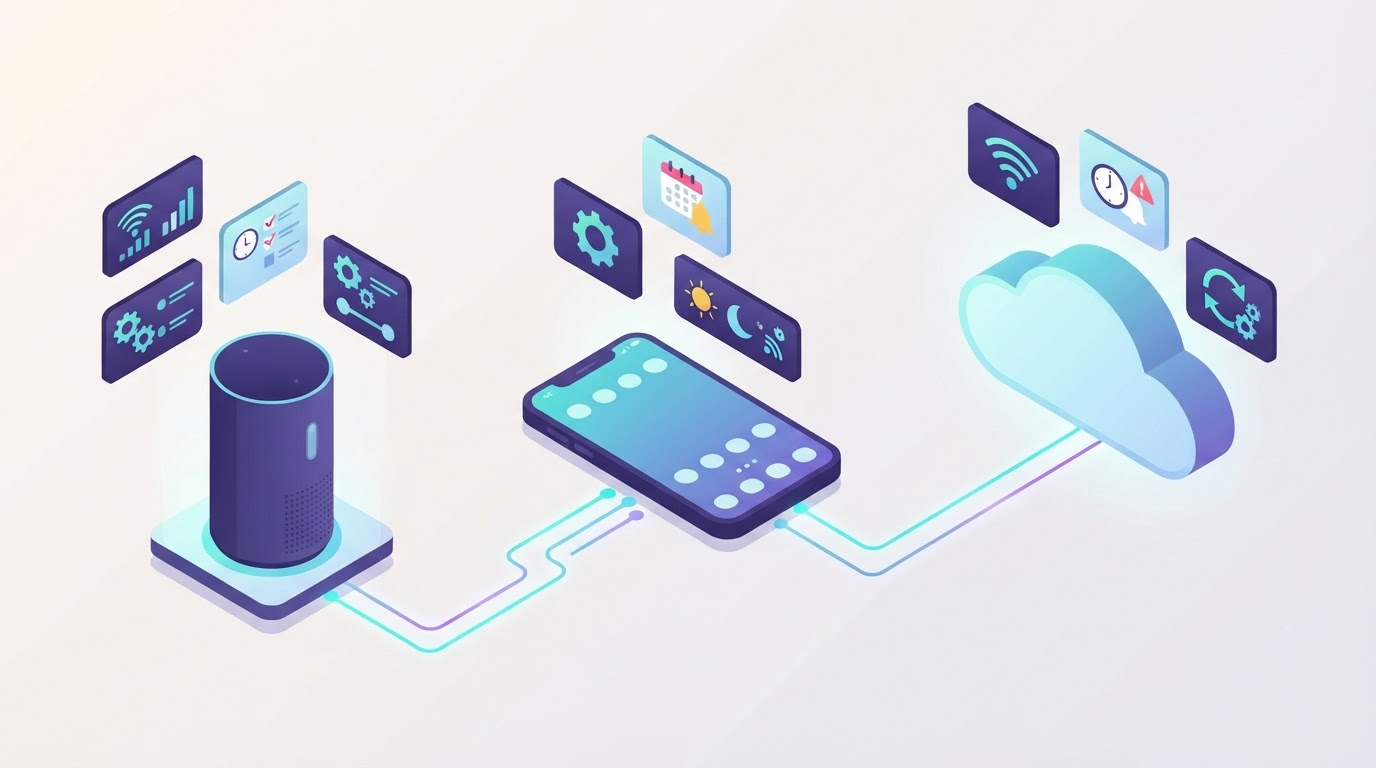
Echoの設定は本体だけでなくクラウドにも保存されています。定期的なリマインダー、カレンダー連携、定型アクションといった設定は、本体を工場出荷時に戻してもAmazonアカウントに残ったままです。
逆にいえば、同じアカウントで使い続けるなら、初期化しても失うものは多くありません。有効化したスキルや音楽サービスの連携はアカウント側にあるので、再セットアップすればそのまま戻ってきます。
不具合を直したいだけなら「再起動 → 端末の初期化」の順で十分です。人に渡すなら「端末の初期化 + 登録解除」の両方が必要になります。
そして意外と見落とされがちですが、まず試すべきは初期化ではなく再起動です。電源アダプタを抜いて30秒ほど待ってから挿し直すだけで直る不具合は少なくありません。設定をやり直す手間を考えると、順番を守るだけで得をします。
我が家でもEcho Dotが急に反応しなくなったことが何度かありますが、そのほとんどは電源の抜き差しで復帰しました。初期化までいったのは、中古で譲るときと、Wi-Fiのルーターごと入れ替えたときの2回だけです。
↑ 目次に戻るアレクサの初期化のやり方|Echo機種別の工場出荷時リセット手順
再起動で直らなかった場合や、人に譲る準備をする場合は、端末の初期化に進みます。手順は画面のあるEchoかどうかで大きく変わります。
Echo Dot・Echo Popを初期化する手順(画面なしモデル)
本体のボタン操作でリセットします。ここで注意したいのが、世代によって押すボタンがまったく違うことです。
大きく分けると、新しい世代はアクションボタン1つだけ、古い世代は2つのボタンを同時押しになります。アクションボタンは本体上面にある「●」印のボタンです。
| 機種 | ボタン操作 | 長押しの目安 |
|---|---|---|
| Echo Dot(第3〜第5世代) | アクションボタン(●)だけを長押し | 約25秒 |
| Echo(第3・第4世代) | アクションボタン(●)だけを長押し | 約25秒 |
| Echo Pop | 音量ダウン+マイクオフを同時に長押し | 約25秒 |
| Echo Studio | 音量ダウン+マイクオフを同時に長押し | 約20秒 |
| Echo Dot(第2世代) | マイクオフ+音量ダウンを同時に長押し | 約20秒 |
| Echo(第2世代) | マイクオフ+音量ダウンを同時に長押し | 約20秒 |
| Echo Flex / Echo Input | マイクオフボタンだけを長押し | 約20秒 |
| Echo Plus(第1世代) | 底面のリセット穴をクリップで押す | 約8秒 |
ライトリングがオレンジ色に変わり、いったん消えてから再びオレンジ色に点灯すればリセット完了です。この状態はセットアップモードなので、そのまま初期設定に進めます。
「20秒押したのに反応しない」というときは、押すボタンが世代と合っていない可能性が高いです。丸い球体のEcho Dot(第4世代以降)でミュート+音量ダウンを押し続けても初期化されません。手元の機種の世代が分からないときは、AmazonのEchoデバイスのヘルプページで型番から確認できます。
Echo Showを初期化する手順(画面ありモデル)
画面のあるモデルは、画面操作のほうが確実です。
- 画面の上端から下に向かってスワイプし、メニューを開く
- 「設定」をタップする
- 「デバイスオプション」を選ぶ
- 「工場出荷時の設定にリセット」をタップする
ボタン操作(ミュート+音量ダウンを20秒)でもリセットできますが、画面が反応する状態なら画面から進めたほうが失敗しません。
リセット中に電源アダプタを抜かないでください。処理の途中で電源が落ちると、内部のソフトウェアが壊れて起動しなくなることがあります。完了するまでコンセントはそのままにしておきましょう。
アレクサを譲渡・売却するときの初期化|登録解除もセットで必要
Echoを人に譲る、フリマアプリで売る、実家に置いてくる。こうした場面では、端末の初期化だけでは不十分です。
やることは次の2つです。
-
Alexaアプリでデバイスの登録を解除する
Alexaアプリの「デバイス」から該当のEchoを開き、設定画面で登録解除(デバイスの削除)を行います。これでAmazonアカウントとの紐付けが外れ、アカウント側に残っていた設定データも整理されます。
-
本体を初期化する
前の章の手順で工場出荷時に戻します。これで本体に残ったWi-Fiのパスワードなどが消えます。
順番はどちらからでも構いませんが、両方やることが大事です。登録解除をせずに手放すと、相手のEchoが自分のAmazonアカウントに紐付いたままになり、音声ショッピングや通話機能を相手に使われてしまうおそれがあります。逆に登録解除だけして初期化しないと、自宅のWi-Fi情報が本体に残ります。
未開封のまま譲る場合でも、Amazonで購入した時点でアカウントに紐付いていることがあります。「開けていないから大丈夫」とは限らないので、Alexaアプリのデバイス一覧を一度確認しておくと安心です。
なお引っ越しの場合は、手放すわけではないので初期化は不要です。新しい家のWi-Fiに接続し直すだけで済みます。手順は後半の「アレクサのWi-Fiを変更する手順」で紹介しています。
買い替えを検討している方は、現行モデルの違いをAmazon Echoの選び方にまとめているのであわせてご覧ください。
Amazon Echoの選び方|全機種スペック比較でアレクサはどれがいいか解説
Amazon Echoは全11機種。画面の有無・音質・サイズをスペック比較し、アレクサはどれがいいのかを用途別の選定基準で解説します。初めての1台選びに。
アレクサの名前変更も3種類|ウェイクワード・デバイス名・呼び名の違い
「アレクサの名前を変えたい」も、初期化と同じく目的によって触る場所が変わります。変えられる名前は3つあり、それぞれ役割が違います。
| 種類 | 何を変えるか | どうなるか |
|---|---|---|
| ウェイクワード | 呼びかける言葉 | 「エコー、電気つけて」のように呼び方が変わる |
| デバイス名 | アプリ上での端末の名前 | 「寝室のEcho」のように管理・指定しやすくなる |
| 音声プロフィールの名前 | Alexaが自分を呼ぶときの名前 | 「おかえりなさい、たろうさん」と呼んでくれる |
アレクサのウェイクワードを変更する|選べる呼び名は4つ
呼びかける言葉は、Alexaアプリから変更できます。
- Alexaアプリを開き、下部の「デバイス」をタップする
- 「Echo・Alexa」から変更したい端末を選ぶ
- 右上の歯車マーク(設定)をタップする
- 「ウェイクワード」を選び、好きな言葉に変更する
日本語で選べるのは「アレクサ」「アマゾン」「エコー」「コンピューター」の4つです。海外では「Ziggy」なども選べますが、日本語環境ではこの4種類になります。
ウェイクワードはデバイスごとに設定できるのがポイントです。同じ部屋や隣り合った部屋に2台置いていて「1回の呼びかけで両方が返事をしてしまう」という場合、片方を「エコー」に変えるだけで解決します。
我が家ではリビングと書斎が隣り合っているため、書斎のEcho Dotだけ「コンピューター」に変えています。テレビの音声に反応してしまう誤作動も、これで目に見えて減りました。
変更したい端末がオフラインだと、設定画面に「ウェイクワード」の項目そのものが表示されません。「項目が見つからない」ときは、まずEchoがネットにつながっているかを確認してください。
テレビの音などに勝手に反応してしまう症状そのものについては、アレクサが勝手に喋る原因と対処法で詳しく扱っています。
アレクサが勝手に喋る・突然しゃべる8つの原因と対策|夜中の光はハッキング?
アレクサが勝手に喋る・Echoが勝手に光る原因を、Alexa歴7年の筆者が8つに整理して解説。ライトの色別の意味、おやすみモードの設定や音声履歴の確認方法など、今夜からできる誤作動対策を紹介します。
Echoのデバイス名を変更する
デバイス名は、アプリ上で端末を見分けるための名前です。同じ設定画面の「デバイス名」から変更できます。
複数台を使っているなら、置き場所が分かる名前(「寝室のEcho Dot」「キッチンのEcho Show」)にしておくと、定型アクションを作るときや呼びかけ機能を使うときに迷いません。照明やエアコンなど家電側の名前の付け方と、部屋ごとのグループ設定はアレクサで始めるスマートホーム完全ガイドで紹介しています。
Echo同士で家の中を内線のようにつなぐ呼びかけ機能は、アレクサのコミュニケーション機能ガイドで設定方法から解説しています。呼びかけがうまくいかないときの対処もこちらにまとめています。
アレクサのコミュニケーション機能に登録は必要?通話・呼びかけ・メッセージの使い方ガイド
アレクサのコミュニケーション機能は連絡先の登録なしで使えます。通話・呼びかけ・アナウンス・メッセージの4機能と、登録が必要になるケースまで7年利用者が実体験で解説します。
音声プロフィールでアレクサに呼ばせる名前を登録する
Alexaに自分の名前を覚えてもらうと、声を聞き分けて個別に応答してくれるようになります。
Alexaアプリの「その他」→「設定」→「プロフィールと家族」から、自分の名前を設定できます。
コツは、漢字ではなくひらがなで入れることです。漢字のままだと読み方を間違えられることがあり、「たろう」と入れておけば意図した発音で呼んでくれます。
↑ 目次に戻るアレクサとChatGPTを連携する方法|2026年時点でできること・できないこと
「ChatGPTのように自然に会話できないの?」という疑問はよく聞きます。ここは期待と現実に差があるところなので、正直に整理します。
アレクサとChatGPTは公式機能では直接つながらない
2026年8月時点で、AlexaとChatGPTを公式機能だけで直接つなぐことはできません。「アレクサ、〇〇について教えて」と話しかけたときの応答は、これまでどおりAlexaの回答です。
現実的な方法は、サードパーティのスキルを使うことです。
- Alexaアプリでスキルを有効化する
- 「アレクサ、〇〇を開いて」でスキルを起動する
- スキルとの会話のなかで生成AIとやりとりする
代表的なものに「helloGPT」や「AIナビ」といったスキルがあります。無料でも使えますが、1日あたりの質問回数に制限があるものが多く、無制限に使うには月額数百円程度の有料プランが必要になるのが一般的です(helloGPTの場合、無料は1日10回程度、プレミアムプランは月額680円。2026年8月時点。回数や料金は変わることがあるのでスキルの説明ページで確認してください)。
スキルの探し方や有効化の手順に不安がある方は、Alexaスキルの使い方とおすすめで基本から解説しています。
アレクサ スキルおすすめ25選【2026年】現役開発者が厳選・カテゴリ別に紹介
「アレクサ スキルで何ができる?」現役スキル開発者が新着まで全てチェックし本当に使えるおすすめ25個を厳選。10カテゴリ別に紹介するので目的のスキルがすぐ見つかります。
アレクサのChatGPT連携でできないこと
期待しがちですが、現時点では次のことはできません。
- ウェイクワードだけでChatGPTに話しかける(必ずスキルを起動する必要がある)
- 通常のAlexaの応答をChatGPTに置き換える
- 定型アクションのなかでChatGPTに自由に質問する
つまり、「アレクサがChatGPTになる」のではなく「ChatGPTと話すためのアプリをアレクサ経由で開く」というのが実態に近い理解です。
Alexa+(生成AI版のAlexa)はまだ日本に来ていない
AmazonはLLMを搭載した新しいAlexaとして「Alexa+」を展開していますが、2026年8月時点で日本ではまだ提供されていません。
アメリカでは2026年2月に全ユーザーへ開放され、そこから欧州・中南米へ拡大し、2026年8月にオーストラリアが加わって提供国は11か国になりました。Amazonは2027年にさらに10か国以上へ広げると説明していますが、日本での提供時期は発表されていません。
日本での提供が遅れている理由は、単なる日本語化ではありません。テレビ番組、動画配信サービス、赤外線リモコンでの家電操作、買い物や決済といったつなぎ先が国ごとに違うため、国内のパートナーとの連携を一つずつ積み上げる必要があるからです。
Alexa+の機能や日本上陸の見通しは、Alexa+とは?最新情報と日本上陸の見通しで詳しく追いかけています。
Link
アレクサ対応家電の見分け方|Works with AlexaとMatterを確認する
家電を買うときに「これ、アレクサで動かせるの?」と迷ったら、見るべき目印は2つです。
Works with Alexaのバッジを探す
Works with Alexa(WWA)は、Amazonの認証を通った製品に付けられる目印です。製品パッケージのほか、Amazonの商品ページや検索結果にもバッジが表示されます。このバッジがあれば、メーカーの案内どおりに進めればAlexaアプリから追加できることが保証されている、と考えてよいでしょう。
ただし「バッジがある=設定が一瞬で終わる」ではありません。多くの製品では、メーカーのアプリでアカウントを作り、Alexaアプリ側でそのアカウントと連携させる手順が必要です。
Matter対応の家電かどうかを見る
Matterは、メーカーをまたいで使えるスマートホームの共通規格です。Matter対応の家電なら、メーカーごとのスキルを追加しなくてもアレクサに直接つながり、しかもGoogle HomeやApple Homeでも同じように使えます。多くの製品はQRコードの読み取りで登録できます。
2026年からは、この使い勝手がさらに良くなる方向に進んでいます。Amazonは2026年1月31日以降、WWA認証を新規に申請する照明・電源系のMatter対応製品にMatter Simple Setup(MSS)への対応を必須とし、既存の認証済み製品にも2026年7月31日までの対応を求めました。これから買う照明やスマートプラグは、設定の手数が減っていくということです。
なお、Matter対応の家電を使うには、Matterに対応したEchoデバイスが必要です。Thread方式で接続する製品の場合は、Threadに対応したEchoが別途必要になります。
アレクサ非対応の家電を音声操作する方法
「Alexa対応」と書かれていない家電でも、諦める必要はありません。リモコンで操作する家電ならスマートリモコン、コンセントに挿すだけで動く家電ならスマートプラグを使うことで、あとから音声操作を足せます。
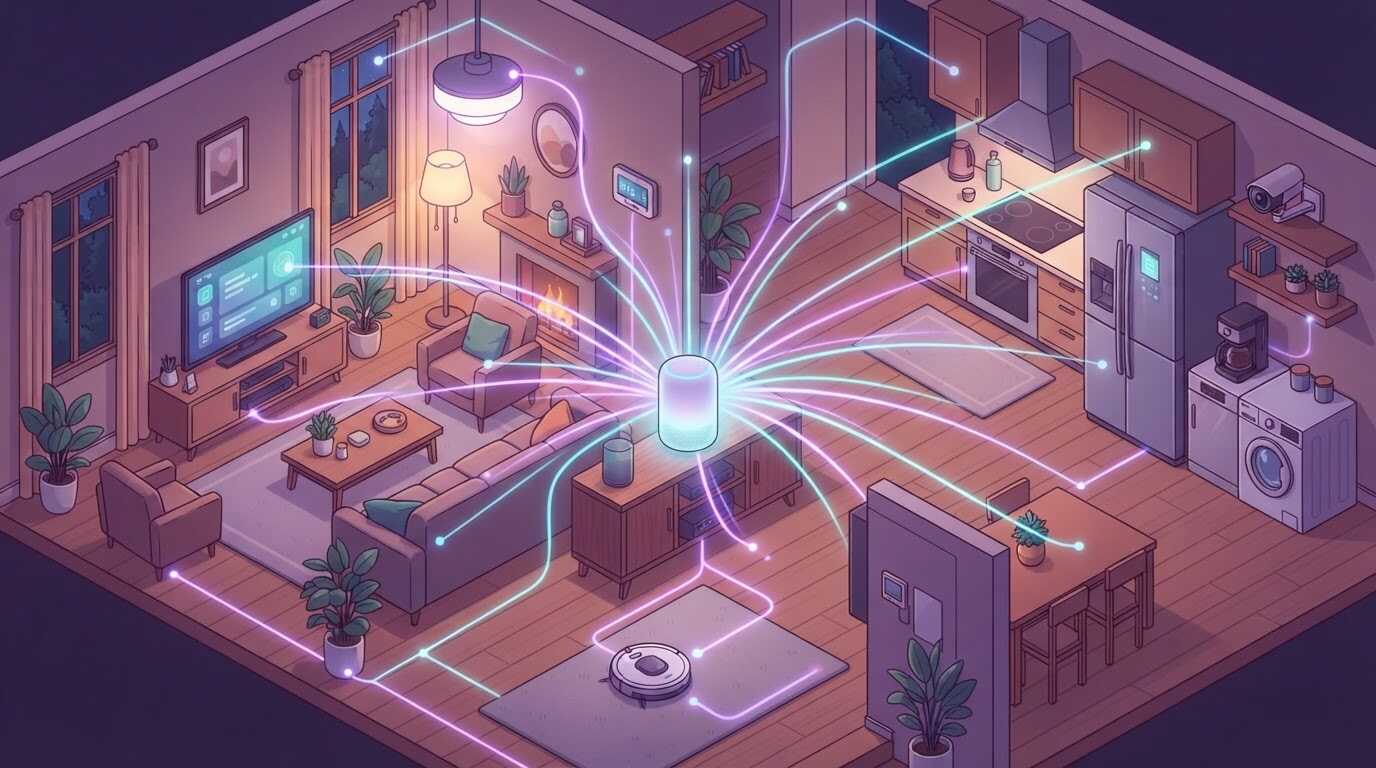
この考え方と具体的な機器選びはアレクサで始めるスマートホーム完全ガイドにまとめているので、家電をつなぐ話を深掘りしたい方はこちらへどうぞ。
アレクサで始めるスマートホーム完全ガイド|対応家電と4つの連携方法を解説【2026年】
Alexa利用歴7年の筆者が、アレクサのスマートホーム化を4つの連携方法と最初に揃えるデバイスから整理して解説。工事不要で今日から始められる手順と、反応しないときの対処法もわかります。
エアコンについてはメーカーごとに事情が違うため、メーカー別アレクサ対応エアコンの選び方で個別に解説しています。
↑ 目次に戻るアレクサが反応しない・つながらないときのチェックリスト|ライトの色で切り分ける
最後に、「反応しない」「つながらない」ときの切り分け方をまとめます。
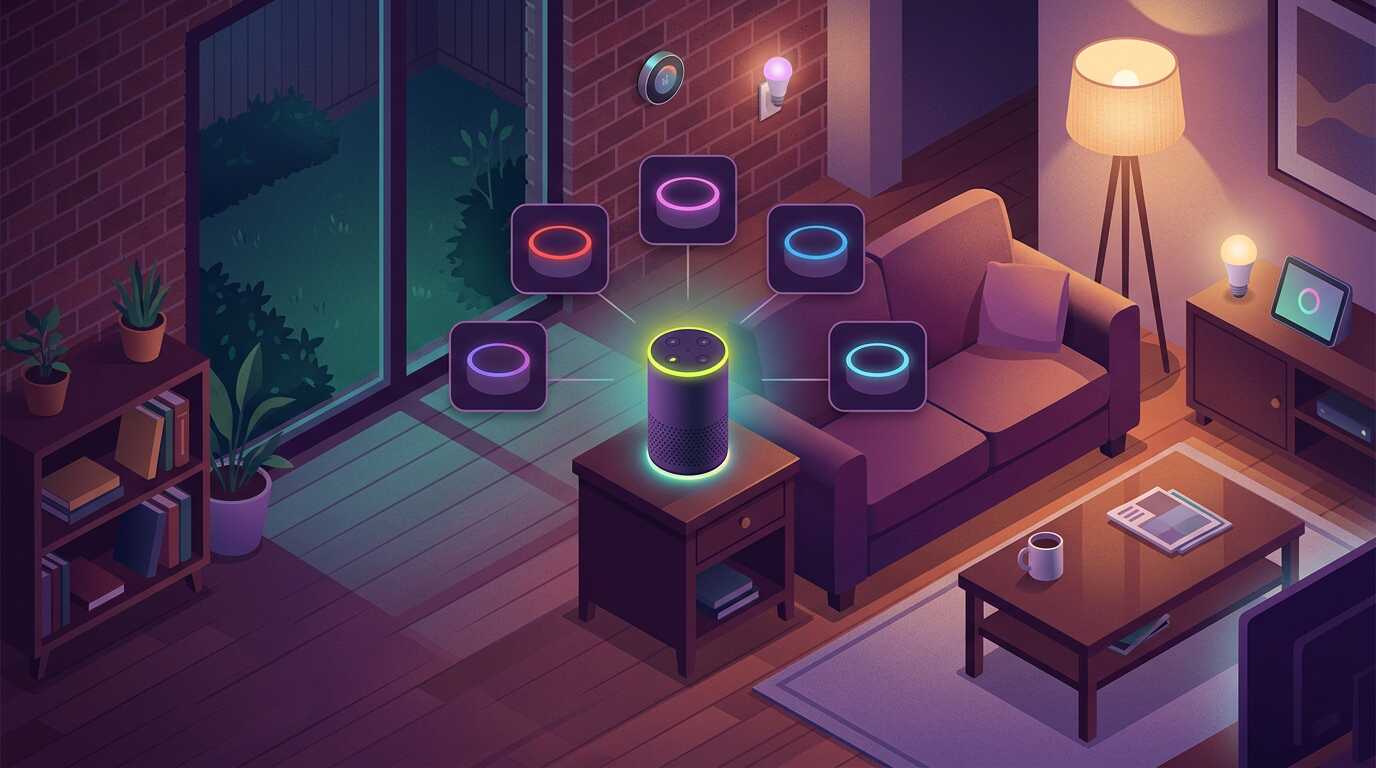
アレクサのライトリングの色でわかる状態一覧
Echoは今の状態をライトの色で教えてくれます。原因を推測する前に色を確認するのが一番の近道です。
| 色 | 状態 | やること |
|---|---|---|
| オレンジ(回転) | セットアップ中/Wi-Fi接続中 | Wi-Fi設定が完了していない。設定をやり直す |
| 赤(点灯) | マイクがオフ | 本体のミュートボタンを押して解除する |
| 青(一部が水色) | 声を聞き取っている | 正常。水色の部分が音を拾っている方向 |
| 水色 | 応答の準備ができた | 正常 |
| 黄(ときどき点滅) | 通知やメッセージがある | 「アレクサ、通知は?」と聞く |
| 紫 | おやすみモード中 | 解除しないと通知や呼びかけが届かない |
| 緑 | 通話・呼びかけの着信中/通話中 | 応答するか、終了させる |
「呼びかけても無反応」の原因で多いのが赤いライト(マイクオフ)です。掃除のときに本体を動かしてボタンを押してしまった、というのは我が家でも何度かありました。
アレクサのWi-Fiを変更する手順|ルーター交換・引っ越し・パスワード変更のとき
ルーターを買い替えた、引っ越した、Wi-Fiのパスワードを変えた。こうしたときは初期化せずに、EchoのWi-Fi設定だけを変更すれば使い続けられます。スキルや音楽サービスの連携はAmazonアカウント側に残るので、設定し直す必要はありません。
始める前に、次の2つを手元に用意します。
- 新しいWi-Fiのネットワーク名(SSID)とパスワード
- 最新版のAlexaアプリを入れたスマホ
画面のないEcho(Echo Dot・Echo Popなど)は、Alexaアプリで変更します。
- Alexaアプリの「デバイス」を開く
- Wi-Fiを変更したいEchoを選ぶ
- 「デバイスの設定」を開く
- 「Wi-Fiネットワークを変更または削除」をタップする
- 一覧から接続先を選ぶ。目的のネットワークが出てこないときは「別のWi-Fiネットワークに接続」を選び、アプリの指示に沿って進める
画面のあるEcho(Echo Showなど)は、本体の画面で変更します。
- 画面の上端から下に向かってスワイプし、「設定」をタップする
- 「端末オプション」を選ぶ
- 「ネットワーク」を選ぶ
- Wi-Fiのスイッチがオンになっていることを確かめ、一覧から接続先を選んでパスワードを入力する
目的のネットワークが一覧にないときは、「更新」を押すと再検索されます。
接続できたかどうかは、ライトのオレンジ色が消えて、「アレクサ、今何時?」に返事があるかで確かめます。オレンジ色は「インターネットに接続しようとしている」状態を表す色です。
なお、Wi-Fiにつながるスマートリモコンなどの家電は、Echoとは別に機器ごとのアプリで接続先を変更します。
つながらないときに最初に疑うのは、パスワードの入力ミスです。大文字と小文字、似た文字(0とO、1とl)を見直してから入力し直してください。それでもオレンジ色のままなら、次の見出しの手順に進みます。
ライトがオレンジのまま|アレクサがWi-Fiにつながらないとき
オレンジ色が続いているのは、Wi-Fiにつながっていないサインです。次の順番で試してください。
- Echoを再起動する — 電源アダプタを抜いて30秒待ち、挿し直す
- ルーターを再起動する — Echo側ではなくルーター側が原因のこともある
- Echoをルーターに近づける — 距離や壁で電波が届いていないことがある
- 周波数帯を切り替える — 2.4GHz帯は電子レンジやIH、Bluetooth機器と干渉しやすい。干渉が疑われるなら5GHz帯を試す
- ルーターの設定を確認する — SSIDを非表示(ステルス)にしているとEchoから見つけられない。MACアドレスフィルタリングも接続をブロックする原因になる
Echo本体は2.4GHz・5GHzのどちらでも使えます。ただしスマートリモコンなど連携する機器側が2.4GHzのみ対応というケースが多いので、家電を追加するときは機器ごとの対応を確認しましょう。
症状別|アレクサのトラブル対処法まとめ
個別の症状については、それぞれ専用の記事で詳しく扱っています。
- 呼びかけ・通話・アナウンスが使えない → アレクサのコミュニケーション機能ガイド
- 話しかけていないのに勝手に喋る → アレクサが勝手に喋る原因と対処法
- Bluetoothでスマホとつながらない → アレクサとBluetooth接続する方法
- 家電が反応しない・SwitchBotが動かない → SwitchBotハブ2とアレクサの使い方完全ガイド
- Fire TVでYouTubeが再生できない → Fire TVのYouTubeエラー対処法
初期化しても直らないとき|Echoの買い替えを考えるタイミング
初期化しても不具合が続く、Wi-Fiにつながらない状態が解消しない。こうした場合は本体の寿命も考えられます。現行のEchoデバイスは次のとおりです。
| 機種 (モデル) | 特徴 |
|---|---|
| ・スタンダードモデル ・温度・モーションセンサー搭載 |
|
| ・2025年秋発売の最新モデル ・従来比3倍の重低音を実現 ・2ウェイスピーカーシステム搭載 |
|
| ・2024年7月発売 ・簡易スクリーンで時刻や天気も一目でわかって便利 |
|
| ・2025年秋発売の最新モデル ・従来比約40%小型化 ・空間オーディオ・Dolby Atmos対応 |
|
| ・画面付きの最安モデル ・5.5インチのディスプレイ |
|
| ・2025年秋発売の最新モデル ・広視野角ディスプレイ ・8インチのディスプレイ |
|
| ・2025年秋発売の最新モデル ・大画面11インチディスプレイ ・広視野角・自動明るさ調整 |
|
| ・壁掛けもできる大型タブレット ・15.6インチの大画面 |
|
| ・ワイヤレスイヤホン ・ノイズキャンセリング対応 |
|
| ・スマートホームのコントロールに特化 ・壁掛け設置可能 |


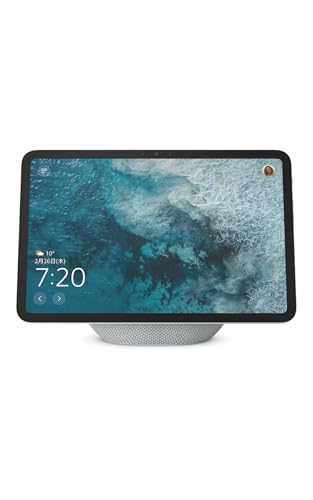


まず1台を試すなら、コンパクトで置き場所を選ばないEcho Dot(第5世代)が定番です。
↑ 目次に戻るアレクサの初期化・設定に関するよくある質問
Qアレクサを初期化すると、購入したスキルや音楽サービスも消えますか?
Qウェイクワードを「アレクサ」以外の好きな言葉にできますか?
Qウェイクワードを変えると、これまでの設定はやり直しですか?
QEchoを家族に譲る場合も、初期化と登録解除の両方が必要ですか?
Q初期化したあとの再セットアップには何が必要ですか?
QChatGPT連携のスキルは安全ですか?
アレクサの利用にかかる費用が気になる方は、アレクサにかかる値段まとめで本体価格から月額サービスまで整理しています。
↑ 目次に戻るまとめ|アレクサの初期化・名前変更は「目的」から操作を選ぶ
- 「初期化」には端末の初期化・登録解除・再起動の3つがある。不具合なら再起動から、譲渡なら初期化と登録解除の両方を行う
- 画面なしモデルはミュート+音量ダウンの長押し、画面ありモデルは画面のメニューからリセットする
- 「名前」もウェイクワード・デバイス名・呼び名の3つがある。複数台の誤反応はウェイクワードを分けるだけで解決することが多い
- ChatGPTとの連携はスキル経由が現実解。Alexa+は2026年8月時点で日本未提供
- 家電はWorks with AlexaバッジかMatter対応かを見る。非対応でもスマートリモコンやスマートプラグで足せる
- 反応しないときは、原因を推測する前にライトの色を確認する
設定でつまずいたときは、いきなり初期化に飛ばず、「今やりたいのは不具合の解消なのか、データを消すことなのか」を先に決めてみてください。それだけで選ぶ操作が決まり、余計なやり直しがなくなります。