

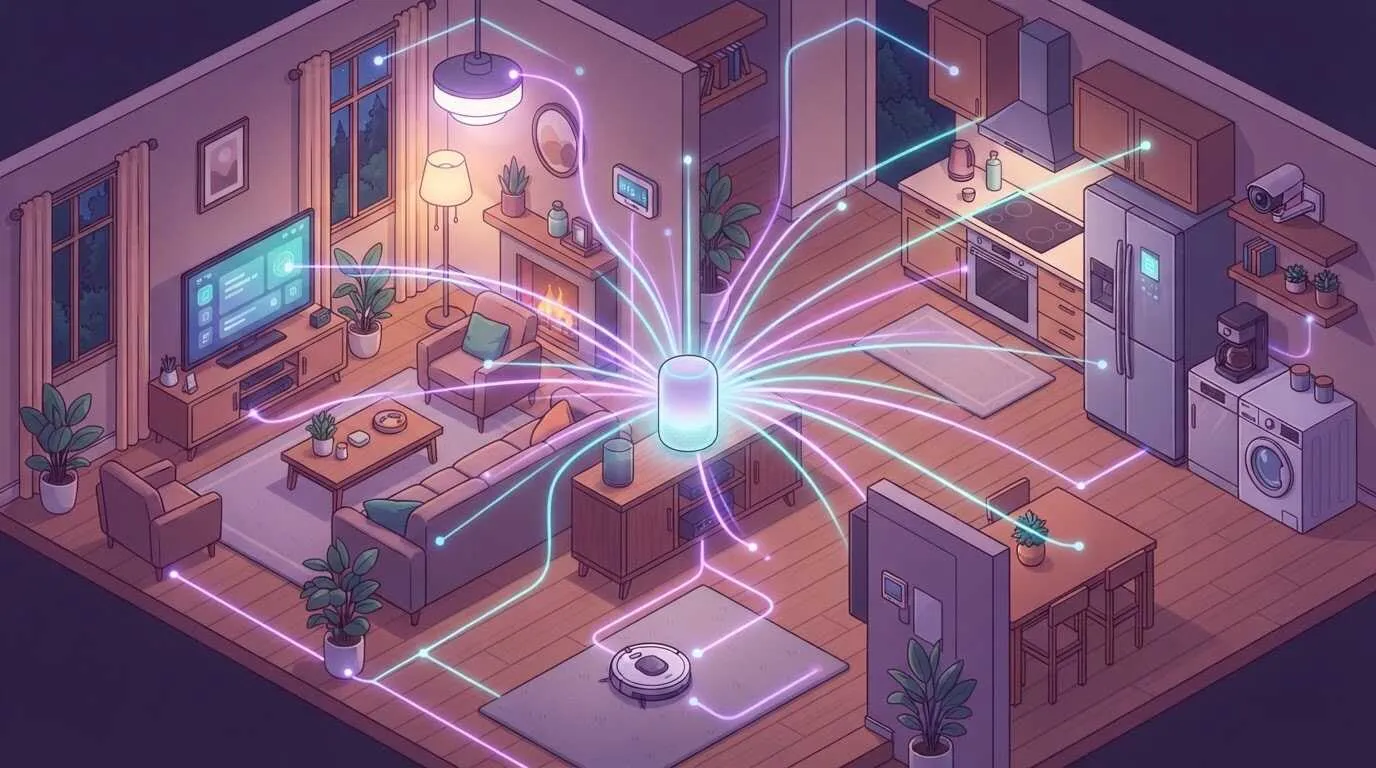
- SwitchBot、Ring、エアコン連携などバラバラに調べていて全体像がつかめない
- 何から揃えればいいか分からない
- 設定したつもりなのに家電が反応しなくて困っている
「アレクサでスマートホームを始めたいけれど、対応家電の種類が多すぎて何から手をつけていいか分からない」。そんな相談をよく受けます。
結論からいうと、家電をアレクサにつなぐ方法は大きく4つのパターンに整理でき、家にある家電の種類によって選ぶべき入り口が決まります。
この記事では、Alexaを2018年10月31日から使い続けて7年以上になる運営者tekutoが、アレクサでスマートホームを始める方法を一通りまとめました。直接対応・スマートリモコン・スマートプラグ・Matterという4つの連携方法から、最初に揃えるデバイス、家電カテゴリ別のおすすめ記事、うまく動かないときの対処法まで紹介します。
料理中で手が濡れていてスマホに触れないとき、寝室のEchoで「エアコンつけて」と言うだけで動く家電がどれだけ増えたかで、日々のちょっとした面倒が減っていく実感があります。
Alexa本体の基本的な使い方がまだ不安な方は、先にアレクサの使い方総まとめを確認しておくとこの後の話がスムーズです。
- 声だけでエアコンや照明のオン・オフ
- 外出先からスマホで家電を操作
- 複数の家電をまとめて動かす定型アクション
- 対応の防犯カメラで自宅の様子を確認

開催中のお得なキャンペーン
Audible
Kindleストア
アレクサのスマートホームで何が楽になる?できることの全体像
スマートホーム化というと大がかりな工事をイメージするかもしれませんが、実際に変わるのは「家電を操作するまでの手間」だけです。
リモコンを探す、スイッチの前まで歩く、外出先で消し忘れが気になって引き返す。こうした小さな動作がひとつずつ「声をかける」に置き換わっていきます。
たとえば以下のような場面で効果を感じやすいです。
- 布団に入ったあとに、電気を消し忘れたと気づいたとき
- 両手がふさがっている料理中に、タイマーとエアコンを同時に操作したいとき
- 外出先で、エアコンや照明を消したか不安になったとき
Alexa本体でできることの全体像はアレクサの使い方総まとめで41個紹介しているので、まだ触ったことが少ない方はあわせて見ておくと、この記事で紹介する家電連携がより活きてきます。
アレクサとは?できることを41個で解説【2026年最新・使い方総まとめ】
「アレクサとは何ができるの?」に答える便利な使い方ガイド。音楽再生から家電操作まで、今日からすぐ試せる使い方を41個、初心者にもわかりやすく丁寧にすべて紹介します。

ここから先は、家電をアレクサにつなぐ具体的な方法を見ていきましょう。
↑ 目次に戻るアレクサと家電をつなぐ4つの方法|直接対応・スマートリモコン・スマートプラグ・Matter
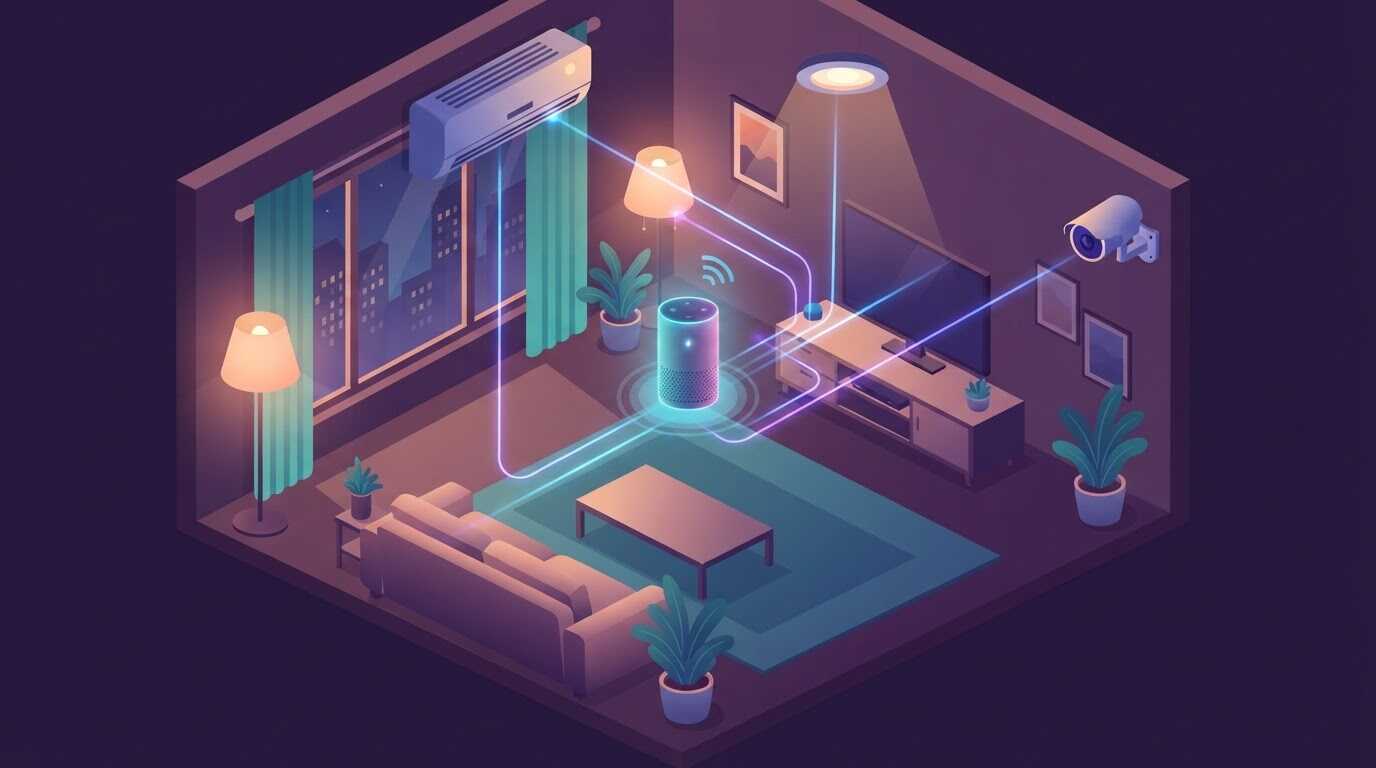
家にある家電がすでにアレクサに対応しているとは限りません。まず、自分の家電がどのタイプに当てはまるかを知ることが最初の一歩になります。
直接対応家電|メーカーが最初からAlexa対応をうたっている
スマート照明やスマートロック、ロボット掃除機、ネットワークカメラなど、パッケージやメーカーサイトに「Alexa対応」と明記されている家電です。
Alexaアプリでスキルを有効化するか、Matter経由でペアリングするだけで音声操作が使えるようになります。追加の機器を挟まない分、対応家電を選べば一番シンプルな入り口です。
スマートリモコン経由|赤外線リモコン付きの家電向け
一般的なエアコンやテレビ、シーリングライトなど、赤外線リモコンで操作する家電はそのままではアレクサとつながりません。
SwitchBotハブ2のようなスマートリモコンを部屋に置き、今使っているリモコンの信号を学習させることで、音声コマンドがインターネット経由でスマートリモコンに届き、赤外線信号として家電に送られる仕組みです。
メーカーや型番、年式を問わずリモコン付きの家電ならほぼ対応できるのが強みですが、Wi-Fi環境が不安定だと反応が遅れたり、コマンドが届かなかったりすることがあります。
スマートプラグ経由|電源のオン・オフだけを音声化する
コンセント式の照明や、リモコンのない扇風機のような家電には、電源のオン・オフだけを外付けで音声化するスマートプラグが向いています。
SwitchBotプラグミニのようなデバイスをコンセントに挿すだけで導入でき、4つの方法のなかでもっとも手軽に始められる入り口のひとつです。
ただし、オンにできるのは「通電すると自動で動き出す家電」に限られます。ボタンを押さないと動かない家電はオンにできず、ヒーターやスチーム式加湿器など熱を発する家電への使用は安全面から推奨されていません。
Matter対応|ハブなしでアレクサに直接つながる共通規格
Matterは2022年10月にCSA(Connectivity Standards Alliance)が公開した、スマートホーム機器の共通規格です。AmazonはCSA策定初期からPromoter memberとして参加しています。位置づけとしては直接対応家電の一種ですが、規格が共通なのでメーカーごとのスキル追加が要らない点が異なります。
Matter対応のEchoデバイスがあれば、Matter対応家電はメーカーごとのスキル追加なしでアレクサに直接つながり、通信がローカルで完結する分、反応速度や安定性が上がる傾向があります。なお、Thread方式で接続する製品には、Threadボーダールーターとして動作する機器(対応するEcho等)が別途必要です。対応カテゴリは照明・スマートプラグ・各種センサー・ドアロックや窓シェード・サーモスタット・ファン・空気清浄機・ロボット掃除機など幅広く、今後も広がっていく規格です(出典: Amazon Alexa Skills Kit公式ドキュメント)。
4つの方法を表にまとめると、次のようになります。
| 方法 | 向いている家電 | 追加で必要なもの | 手軽さ |
|---|---|---|---|
| 直接対応家電 | スマート照明・スマートロック・ロボット掃除機など | 家電本体のみ(Alexaアプリでスキル追加) | 対応家電に買い替えれば即対応 |
| スマートリモコン経由 | エアコン・テレビ・シーリングライトなど赤外線家電 | SwitchBotハブ2等のスマートリモコン | 今の家電のまま1台追加すれば対応 |
| スマートプラグ経由 | 照明スイッチ・扇風機などリモコンなし家電 | SwitchBotプラグミニ等のスマートプラグ | コンセントに挿すだけで最も手軽 |
| Matter対応 | 2022年以降のMatter対応家電 | Matter対応のEcho(Thread接続の製品は対応機器も) | 対応家電を選べば設定が一番シンプル |
家にある家電がリモコン式なら「スマートリモコン」、電源のオン・オフだけで十分なら「スマートプラグ」、これから買い替えるなら「直接対応」か「Matter」。この4分類で考えると、迷いなく選べるようになります。
家にある家電で選ぶ最初のデバイス
Alexa対応・Matter対応の家電だけ
 Echo Dot 第5世代
スマートホームの司令塔になるEchoデバイスです。対応家電だけを使うなら、これ1台で始められます。
Amazonで確認リモコン式のエアコン・テレビ
 SwitchBot ハブ2
今のリモコンの信号を学習させて、家電を買い替えずに声で操作できます。温湿度センサーでエアコンの自動運転にも使えます。
選ぶ前に:Wi-Fiが不安定だと、反応が遅れることがあります。
Amazonで確認コンセント式の照明・扇風機
 SwitchBot プラグミニ
コンセントに挿すだけで、電源のオン・オフを声で操作できます。4つの方法のなかで最も手軽です。
選ぶ前に:ヒーターなど熱を発する家電には使えません。
Amazonで確認アレクサでスマートホームを始める3ステップ|最初に揃えるデバイス
ここからは実際に何を買えばいいかを、3ステップで紹介します。価格は2026年7月時点の目安です。セールで変動するため、最新価格は商品ページでご確認ください。
なお、3つすべてを買う必要はありません。すでに「Alexa対応」をうたう家電やMatter対応家電だけを使う予定なら、ステップ1のEchoデバイスだけで始められます。ステップ2・3は家にある家電に合わせて必要なものだけ選んでください。
-
Echoデバイスを用意する
スマートホームの司令塔になるEchoデバイスがまず必要です。初めての1台なら、定番のEcho Dot(第5世代)で十分です。コンパクトで置き場所を選ばず、スマートホームの声かけ役として過不足ありません。
-
スマートリモコンでエアコン・テレビをつなぐ
家にリモコン式のエアコンやテレビがあるなら、SwitchBotハブ2を導入します。温湿度センサーと照度センサーを内蔵していて、エアコンの自動運転にも使えるのが特徴です。
自宅のリビングでSwitchBotハブ2を実際に使っていますが、設置してリモコンを学習させるところまでスマホだけで完結し、迷うポイントはほとんどありませんでした。詳しい設定手順はSwitchBotハブ2とアレクサの使い方完全ガイドにまとめています。
-
スマートプラグで照明スイッチや家電の電源を音声化する
コンセント式の照明や扇風機など、通電すれば動き出す家電にはSwitchBotプラグミニが向いています。コンセントに挿すだけで設定が完了し、3ステップのなかで一番手軽です。
赤外線リモコン家電が多いならスマートリモコン、コンセント式の家電ならスマートプラグ。家にある家電に合わせて選んだら、次の章で紹介するカテゴリ別の記事も参考にしてください。
買ったあとのアレクサ設定の流れ【5ステップ】
デバイスが届いたら、次の流れでアレクサとつなぎます。メーカーが違っても基本の流れは同じです。
- スマホにAlexaアプリと、メーカーのアプリ(SwitchBotアプリなど)をインストールする
- メーカーのアプリで、デバイスを自宅のWi-Fi(2.4GHz帯)に登録する
- Alexaアプリでメーカーのスキルを有効化し、アカウントを連携する(Matter対応家電はスキルなしでそのまま追加できます)
- Alexaアプリの「デバイス」画面に、新しいデバイスが表示されたことを確認する
- 「アレクサ、電気をつけて」のように呼びかけて動作を確認する(呼び名はAlexaアプリで変更できます)
ここで手間取ったときは、記事後半のチェックポイントで原因を切り分けられます。
↑ 目次に戻る製品カテゴリ別ガイド|SwitchBot・エアコン・防犯カメラ・加湿器
ここまでで基本の入り口は揃いました。ここからは家電カテゴリごとに、より詳しく知りたいときの参考記事を紹介します。
SwitchBotで揃えるスマートホーム
SwitchBotのことはSwitchBot活用例40選に全部まとまっています。ハブ・ボット・カーテン・ロック・スマートライト・温湿度計・カメラ・プラグまで、製品ごとの活用例と設定手順をこの1本で網羅しているので、SwitchBotで何ができるか迷ったらまずここを見てください。
SwitchBot活用例40選|初心者でもできる便利な使い方とおすすめ設定
SwitchBotの活用例を40個紹介。照明、エアコン、カーテン、鍵、温湿度管理など、初心者でも暮らしがラクになる使い方と設定を解説します。
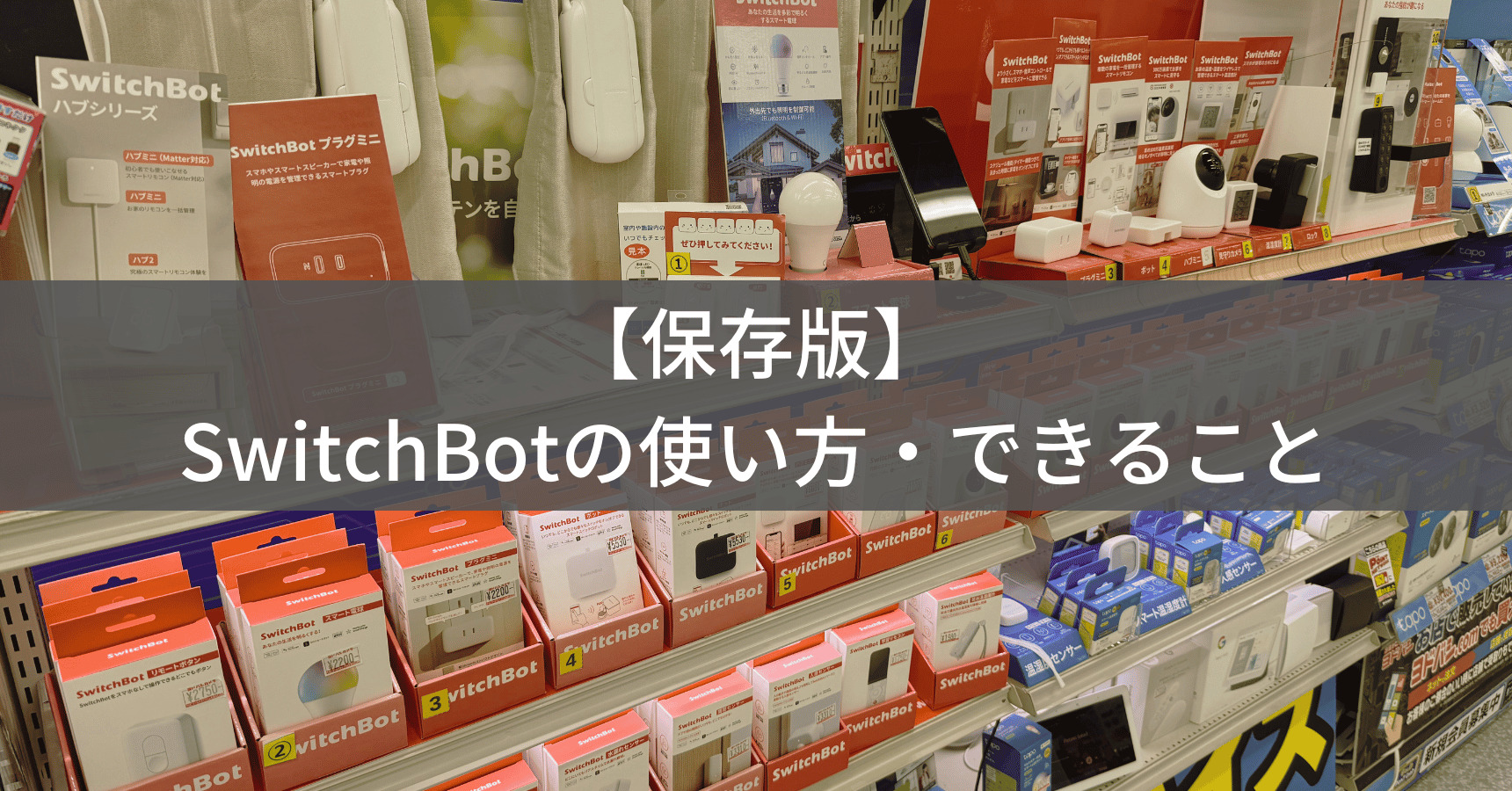
アレクサとSwitchBotを組み合わせた暮らしの様子はアレクサと始めるSwitchBotのある暮らし、ハブ2単体の詳しい設定はSwitchBotハブ2とアレクサの使い方完全ガイドで補足しているので、必要に応じてあわせてご覧ください。
エアコンをアレクサ対応にする
エアコンはメーカーや年式によって直接対応かスマートリモコン経由かが変わります。メーカー別の選び方はメーカー別アレクサ対応エアコンの選び方で詳しく解説しています。
【2026年】アレクサ対応エアコンをメーカー別に比較|音声操作しやすい機種は?
アレクサ対応エアコンをメーカー別に比較。音声操作のしやすさ、アプリ連携、スマートホーム化のしやすさを、初心者にもわかりやすく解説します。
防犯カメラで自宅を見守る
Alexa対応の防犯カメラは、外出先からの映像確認だけでなく、宅配業者との双方向通信にも使えます。自宅の玄関にRing Spotlight Cam Plusを設置していますが、不在時に荷物の受け取りタイミングをスマホの通知で把握できるようになり、再配達の手間が減りました。実機での使用感はRing Spotlight Cam Plusの実機レビューにまとめています。
アレクサ対応の屋外用防犯カメラ|Ring Spotlight Cam Plusをレビュー
外に置いていたものが盗まれて導入したRing Spotlight Cam Plus。アレクサと連携で「誰か来たよ」と教えてくれます。実際の使い勝手をレビュー。

RingとアレクサをつなぐとEcho Showでの映像確認や双方向通話まで使えるようになります。設定の流れはRingとアレクサを連携する方法で、これからカメラを選ぶ方はアレクサ対応防犯カメラおすすめ6選で機種ごとの違いを紹介しています。
現在販売中のRingデバイス一覧
| 機種(モデル) | 特徴 |
|---|---|
| ・屋内用・プラグイン ・手頃な1080pモデル ・プライバシーカバー付き |
|
| ・屋内用・プラグイン ・2K高精細・広角映像 ・4倍ズームに対応 |
|
| ・屋内・屋外用・バッテリー式 ・設置場所を選びにくい1080pの定番モデル |
|
| ・屋外用・バッテリー式 ・2K高精細・広角映像に対応 |
|
| ・屋外用・プラグイン ・4K高画質で細部まで確認できる上位モデル |
|
| ・屋外用・バッテリー式 ・モーション検知対応のセンサーライトを搭載 |
|
| ・屋外用・プラグイン ・4K高画質とセンサーライトを備えた上位モデル |
|
| ・玄関用・充電式 ・1440p・上下左右150° ・置き配も確認しやすいモデル |
|
| ・玄関用・バッテリー式 ・1536p HD+ ・上下左右150°の広角モデル |
|
| ・玄関用・電源直結式 ・4K高画質に対応するドアベル |
|
| ・玄関用・電源直結式 ・日本の既設インターホンを置き換える4Kモデル |


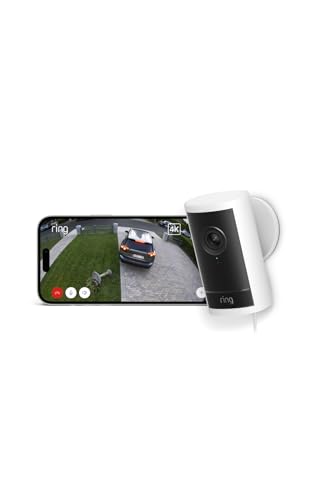

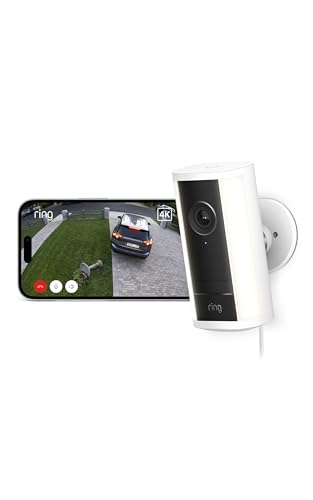


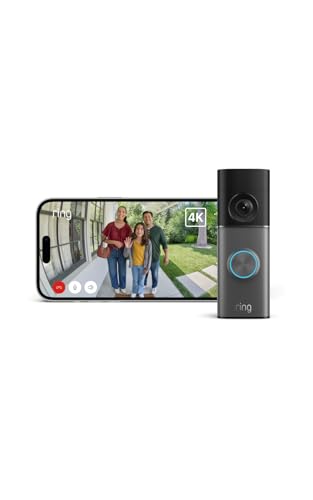
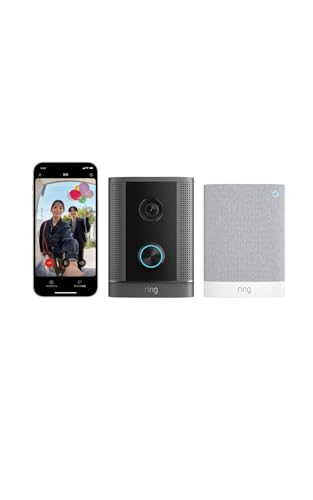
※2026年7月20日時点でRing公式のAmazonストアに掲載されている本体製品をまとめています。セット商品とソーラーパネルなどのアクセサリーは除外しています。
加湿器を音声で操作する
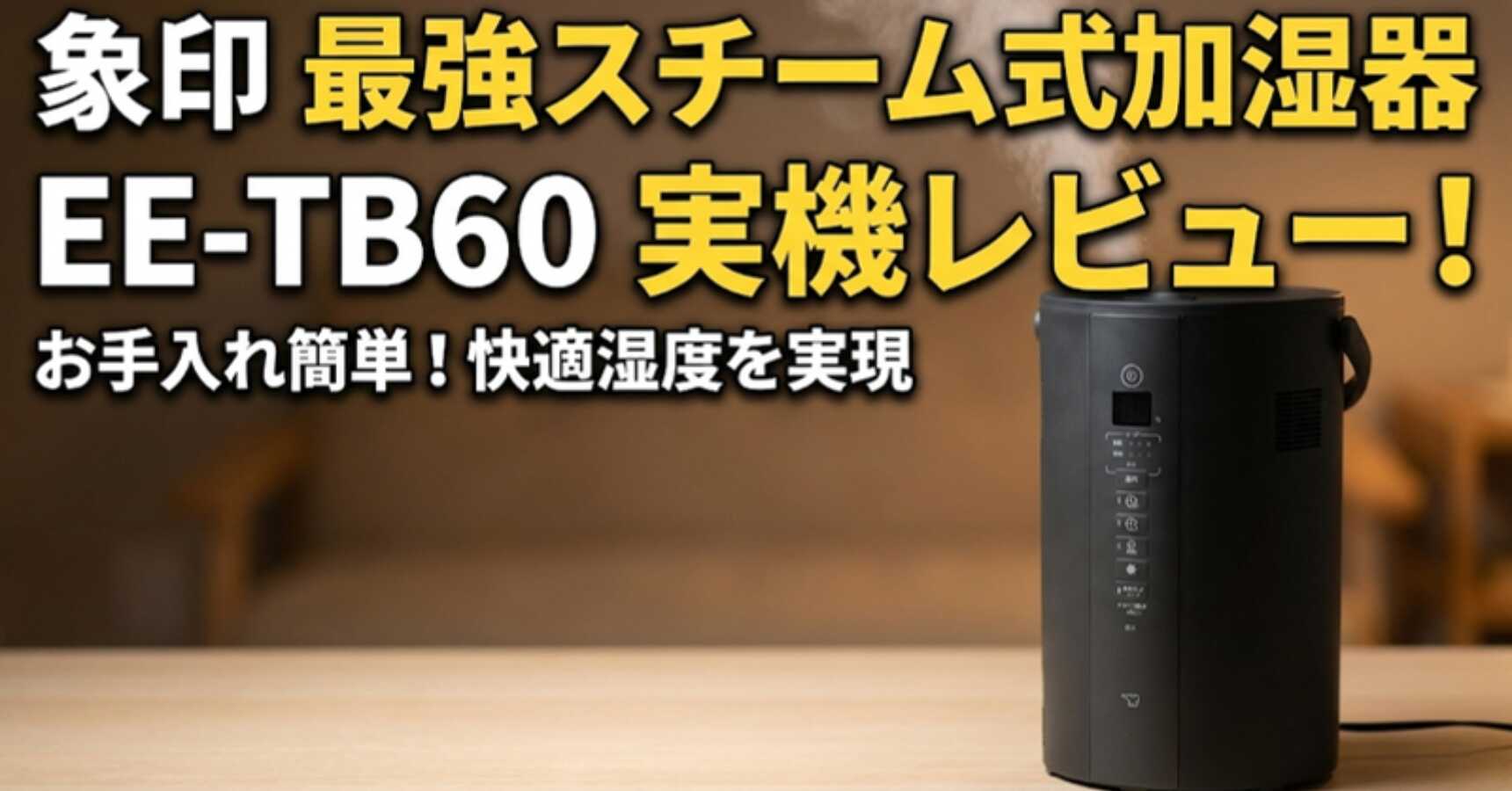
加湿器のスマートホーム化は、加湿方式によって向き不向きが分かれます。超音波式ならスマートプラグとの相性が良い一方、水を沸騰させるスチーム式は消費電力が大きく発熱するため、スマートプラグの使用は安全面から非推奨です。
冬場に象印のEE-TB60-BM(スチーム式)を使っていますが、この機種は湿度センサーと入・切タイマーを内蔵しているので、スマートプラグに頼らなくても湿度に応じた自動運転ができます。スマートプラグが非推奨な理由と自動化の工夫は象印EE-TB60-BMのレビューで詳しく解説しています。
象印 EE-TB60-BMレビュー|お手入れ簡単&パワフル加湿を徹底解説
象印スチーム式加湿器 EE-TB60-BMを実際に使用してレビュー。フィルター不要でお手入れ簡単、17畳まで対応のパワフル加湿力が魅力。電気代やEE-DF50との違いも詳しく解説します。
家電の名前と部屋ごとのグループを設定する
家電が2台、3台と増えてくると、同じ種類の家電を名前で区別しにくくなります。登録が済んだら、家電の名前と部屋ごとのグループを整えておきましょう。
家電の名前は「部屋名+家電名」にそろえる
Alexaは、アプリに登録された名前で家電を聞き分けます。メーカーのアプリから取り込まれた「Light 1」「エアコン」のような名前のままだと、同じ種類の家電が増えたときに区別できません。
「リビングの電気」「寝室のエアコン」のように、部屋名と家電名を組み合わせた名前にしておくと、呼びかけるときに迷いません。家族がふだん口にしている呼び方に合わせておくと、自分以外の人も使いやすくなります。名前は、Alexaアプリの「デバイス」から家電を選び、設定画面で変更できます。
部屋ごとにグループを作り、Echoも入れる
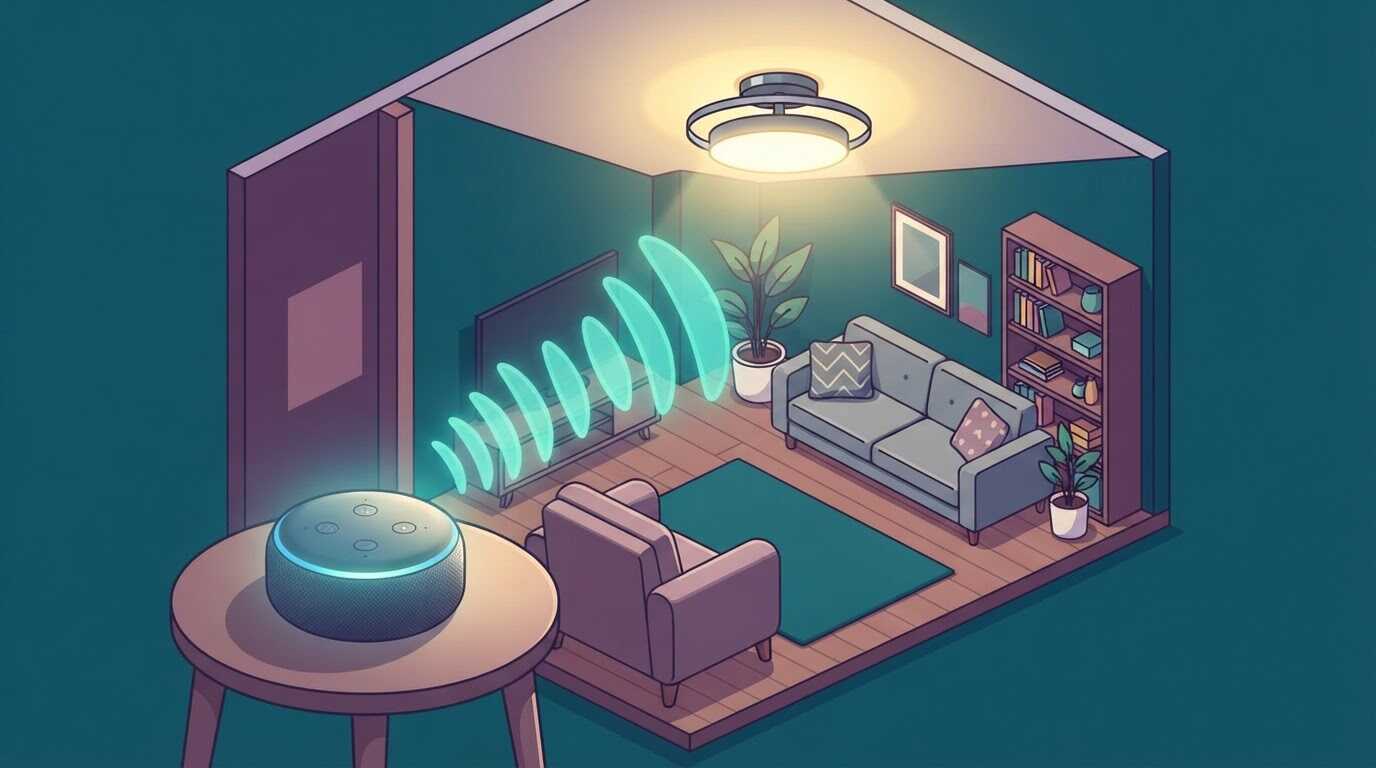
Alexaアプリでは、家電を部屋ごとの「スマートホームグループ」にまとめられます。
- Alexaアプリを開き、下部の「デバイス」を開く
- プラス記号、「グループを追加」の順に選ぶ
- 「部屋または端末グループを作成」を選ぶ
- 「リビング」などの設定済みのグループ名を選ぶか、独自のグループ名を入力して「次へ」を選ぶ
- グループに入れる家電とEchoを選び、「保存」を選ぶ
グループにEchoも入れておくのがポイントです。そのEchoに「電気つけて」と話しかけるだけで、同じグループの照明がまとめてつきます。部屋名を言う必要はありません。
1台のEchoは、1つのスマートホームグループにしか追加できません。複数の部屋の家電をまとめて動かしたいときは、手順3で「部屋またはグループを組み合わせる」を選ぶと、作ったグループ同士をまとめられます。
※手順は2026年9月23日時点のAmazon公式ヘルプにもとづいています。
照明を例にした設定のコツはアレクサで電気をつける・消す方法、Echo本体の名前の変え方はアレクサの初期化・名前変更ガイドで解説しています。
アレクサで電気をつける・消す方法|今の照明に合う4つのやり方と対応製品
アレクサで電気をつける・消す方法を、今の照明に合わせて4つに分けて解説。対応シーリングライト・スマート電球・スマートリモコン・リモコンなしの壁スイッチまで、必要な機器と設定手順、反応しないときの確認ポイントをまとめました。
慣れてきたら定型アクションで自動化
家電がアレクサとつながったら、次は複数の操作をまとめて実行できる定型アクションを試してみましょう。
「アレクサ、おはよう」の一言でカーテンを開けて照明をつける、帰宅時間に合わせてエアコンを自動でオンにするなど、毎日の決まった動作を1回の発話や時間指定で済ませられるようになります。
定型アクションの作り方とおすすめの組み合わせは定型アクションおすすめ10選で紹介しています。
アレクサ定型アクションおすすめ30選|毎日の操作をまとめて自動化する使い方
アレクサ定型アクションのおすすめ例30選を朝・外出・在宅・家族・夜の場面別に紹介。実行条件とアクションの設定内容つきで、そのまま真似して登録できます。曜日指定や動かないときの確認点も解説。

うまく動かない・反応しないときのチェックポイント
家電を登録したのに反応しない、というトラブルはよくあります。次の順番で確認してみてください。
-
Wi-Fiが2.4GHz帯につながっているか確認する
SwitchBotハブ2をはじめ、多くのスマートリモコンは2.4GHz帯のWi-Fiが必須で、5GHz帯には対応していません。自宅のWi-Fiが2.4GHzと5GHzの両方を飛ばしている場合、初期設定に使うスマホが5GHz側につながっているとデバイスの登録に失敗することがあります。設定のあいだはスマホを2.4GHz側に接続しましょう。
-
メーカー純正アプリでは動くのにAlexaアプリでは反応しない場合、スキルを削除して再追加する
スキルの連携情報が古くなっていることが原因のことが多く、一度削除してから再度スキルを有効化すると直るケースが目立ちます。
-
マイクのミュートと周囲の雑音を確認する
Echoデバイス本体のマイクミュートボタンが押されたままになっていないか、テレビの音や換気扇の音でうまく声を拾えていないかも意外な盲点です。
-
「よく使うスマートホーム」に表示されない場合はデバイスの再検出を試す
Amazon公式フォーラムにも同様の質問が多く投稿されています。Alexaアプリのスマートホーム画面から「デバイスを追加」で再検出をかけると解消することがあります。
実際にSwitchBotサーキュレーターを導入したとき、最初は反応が不安定だったのですが、初期設定に使っていたスマホを5GHz帯から2.4GHz帯に切り替えて設定し直したところ、その後は安定して反応するようになりました。うまく動かないときは、まずWi-Fiの帯域から疑ってみることをおすすめします。
↑ 目次に戻るアレクサのスマートホームに関するよくある質問
Qアレクサのスマートホーム機能に月額料金はかかりますか?
Q賃貸住宅でもスマートホーム化はできますか?
QEcho Hubは最初に買うべきですか?
Qスマートリモコンとスマートプラグ、どちらを先に買うべきですか?
アレクサ本体の値段や月額料金の考え方は、アレクサにかかる値段まとめで詳しく解説しています。「結局いくらかかるの?」が気になる方はあわせてご覧ください。
↑ 目次に戻るまとめ:アレクサで始めるスマートホーム
- 家電をアレクサにつなぐ方法は「直接対応」「スマートリモコン経由」「スマートプラグ経由」「Matter対応」の4つに整理できる
- 最初の1台はEcho Dot(第5世代)、赤外線家電にはSwitchBotハブ2、電源だけの家電にはSwitchBotプラグミニが定番の入り口
- SwitchBot・エアコン・防犯カメラ・加湿器はそれぞれ専用の記事でカテゴリ別に詳しく紹介している
- 反応しないときはまずWi-Fiの2.4GHz帯を疑い、それでも直らなければスキルの削除・再追加を試す
家にある家電のタイプを1つ確認して、今日はスマートリモコンかスマートプラグのどちらか1台だけ注文してみてください。そこから少しずつ増やしていくのが、遠回りに見えて一番失敗しない始め方です。