

アレクサを使っていると、次のような悩みはありませんか?
- いくつかまとめてお願いしたいときに、1回ずつ話しかけるのが面倒くさい
- 呼び出し名が言いずらかったり、うまく認識してくれない
- 日々のルーティーンを自動でやってほしい
定型アクションを利用するとこれらを解決でき、より快適な生活を送れるようになります。
定型アクションとは、あらかじめアレクサの操作をまとめて登録しておくことで、決まったフレーズや時間に実行できる機能です。
例えば、「アレクサ、おはよう」と話しかけるだけで、以下のことをまとめて実行することができます。
- 挨拶を返す
- 部屋の電気をつける
- 今日のニュースを流す
- 朝の音楽をかける
一度設定するだけで、とても便利で時短効果を得られるのでおすすめです。
この記事では、定型アクションの使い方や設定方法を画像付きで分かりやすく解説します。
私がいつも使っているおすすめの定型アクション活用法も紹介するので、あわせてご覧ください。

朝
- 朝の目覚めたときにその日の話題を聞く(アラームを止めたとき)
- おはようで朝の確認(音声)
- ゴミ出しの確認(時間)
- 掃除する(時間)
- 開始のチャイム(時間)
- 目覚ましを止めたら照明をつける(アラームを止めたとき)
- 出発時刻のお知らせ(時間)
- 薬の飲み忘れ防止(時間)
外出・帰宅
- いってきます(音声)
- ただいまで照明とエアコンをつける(音声)
- 出かけるよで家電をまとめて消す(音声)
- 帰宅前にエアコンで部屋を整える(時間)
- 傘いる?で降水確率を聞く(音声)
- 買い物に行く前にリストを読み上げる(音声)
在宅
- 時間の確認(音声)
- サウンドの音量を上げる(音声)
- ご飯できた(音声)
- 電話きたで音を小さくする(音声)
- 集中タイム(25分の作業と休憩の合図)(音声)
- 在宅ワークの終業合図(時間)
- 映画モードで照明を落としてFire TVをつける(音声)
家族
- お風呂わいたよ(音声)
- 帰ったよで家族のスマホに通知する(音声)
- ゲーム終了の合図(時間)
- 子どもの寝る時間(時間)
夜
- おやすみで音楽をかける(30分のオフタイマー)(音声)
- 明日の準備で天気と予定を聞く(音声)
- ホワイトノイズで眠る(音声)
- 夜中のトイレで足元だけ照らす(音声)
- 消灯とおやすみモードを自動にする(時間)
開催中のお得なキャンペーン
Audible
Kindleストア
アイディア次第で自由自在|Alexa定型アクションとは

定型アクションは、「アレクサ、おはよう」といったフレーズや決まった時刻で、音声アシスタントのAlexaが天気情報や音楽を再生するなど複数のことをまとめて実行できる機能です。
例えば、起床時に「アラームを止めて」と言ったときや、毎朝決まった時間に定型アクションを設定すると、様々なことを自動化できます。
- 朝6時に目覚ましが鳴って起床する
- 目覚ましを止めると、「おはようございます」の挨拶してくれる
- 音楽がかかって、1日のテンションを上げていく
- 朝8時に「そろそろ家を出る時間です」とお知らせする
- 今日の天気を聞き、傘が必要かを確認する
- 電車の運行状況をチェックし、急いだほうがいいかを確認できる
定型アクションを使うと上記のようなことが実現でき、日々の生活がより便利に快適になります。
↑ 目次に戻る自由自在にカスタマイズ|定型アクションの使い方・設定方法
定型アクションでは4つの項目を設定します。
- 定型アクション名
- 実行条件
- アクション
- デバイス
特に重要な項目は「2. 実行条件」と「3. アクション」です。
【実行条件 x アクション】の無限の組み合わせによって、魔法のようなことができるようになります。
定型アクションの4つの設定項目
1. 定型アクション名
表示名です。自分が分かるような名前をつけるとよいでしょう。
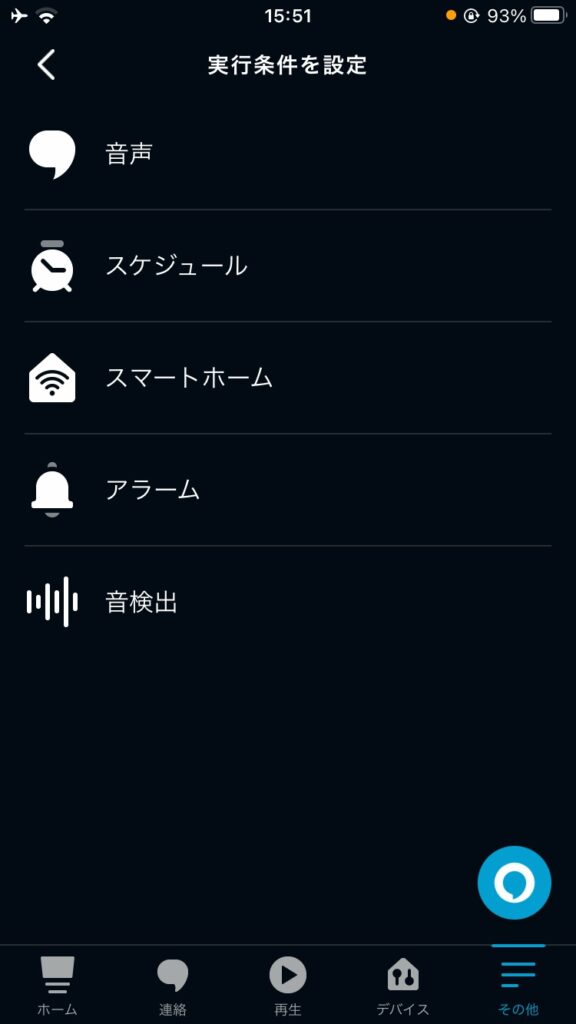
2. 実行条件
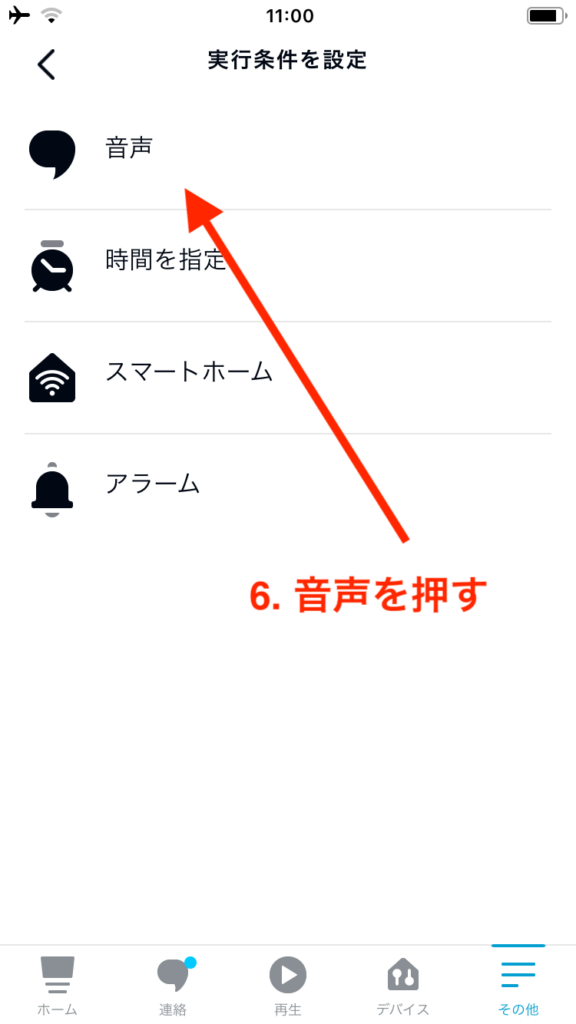
実行条件とはアレクサを操作するための条件です。何を発端(トリガー)に実行するかを指定します。
実行条件は5つあり、そのうち1つを選択します。
| 実行条件 | 説明 |
|---|---|
| 音声 | アレクサに特定のフレーズを話しかけた時に実行する |
| 時間を指定 | 指定した時間に実行する |
| スマートホーム | 登録済みのスマートホームデバイスを操作した時に実行する |
| アラーム | アラームを止めた時に実行する |
| 音検出 | いつもと違う音や特定の生活音がなった時に実行する |
3. アクション
アクションは、アレクサ が行う操作の内容です。
18種類のアクションがあり、それらを複数選択し順番も指定することができます。
| アクション | 説明 |
|---|---|
| カスタム ※ | Alexaに対して言うフレーズを自由に入力 |
| スマートホーム | スマートホームデバイスを操作する |
| Alexaのおしゃべり | 定型の挨拶や歌を歌ったり、入力内容をAlexaがしゃべる |
| Audible ※ | 本を読み上げる |
| カレンダー | 連携しているカレンダーの予定をお知らせする |
| 日付と時刻 | 日付や時間をお知らせする |
| デバイスの設定 | オーディオの停止、音量変更、おやすみモードを操作する |
| Fire TV | テレビをつけたり、コンテンツの再生、停止や再開する |
| IFTTT | IFTTTというサービスと連携して実行する |
| 情報 | ビットコインの価格や、日の出日の入りなどの情報を聞く |
| ミュージック・ポッドキャスト | 音楽を再生する |
| ニュース | フラッシュニュースを再生する |
| 通知 | Alexaアプリに通知を送る |
| アナウンスを送信 | 別のデバイスにアナウンスする |
| スキル ※ | スキルを実行する |
| サウンド | 動物の鳴き声やベルなどの効果音を再生する(31種類) |
| 待機 | 指定の時間何もしない 次のアクションまでの間隔を開けるときに利用 |
| 天気 | 天気をお知らせする |
- 1つの定型アクションのなかで1個しか選択できない
- 順番は最後に置く必要がある
4.デバイス
実行するデバイスを指定します。
「リクエストに使用するデバイス」と「登録済みの端末」の2種類が選択できます。
複数台端末を登録している場合は、寝室のEcho dotのように具体的なデバイスが表示されます。
基本的に「リクエストに使用するデバイス」を選ぶとよいですが、使い方に合わせて選択しましょう。
定型アクションの設定方法
実際に設定する方法を画像付きで説明します。
朝起きた時に使える簡単な定型アクションを作ってみましょう。


- おはようございます。
- 一週間後の10月31日はハロウィンですね。
- (…省略 その日の話題を話す)
定型アクションの設定は、スマートフォンのAlexaアプリを利用します。アプリの画面構成そのものに不安がある方は、先にアレクサアプリの使い方を見ておくと迷いません。
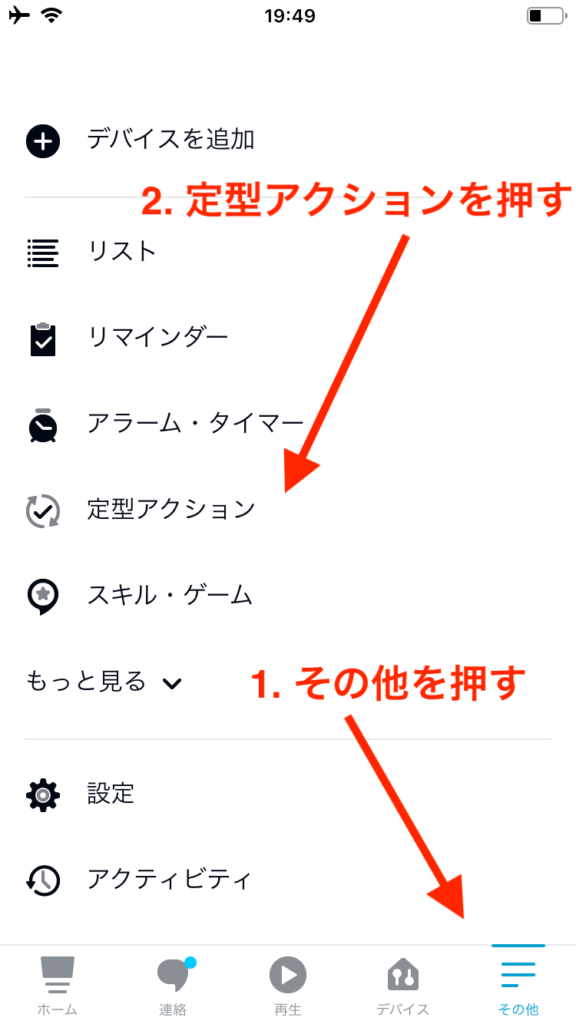
Alexaアプリを起動し、その他 -> 定型アクション -> 定型アクションを作成するを押します(1〜3)

定型アクション名を押し「おはようの挨拶」と入力します(4)
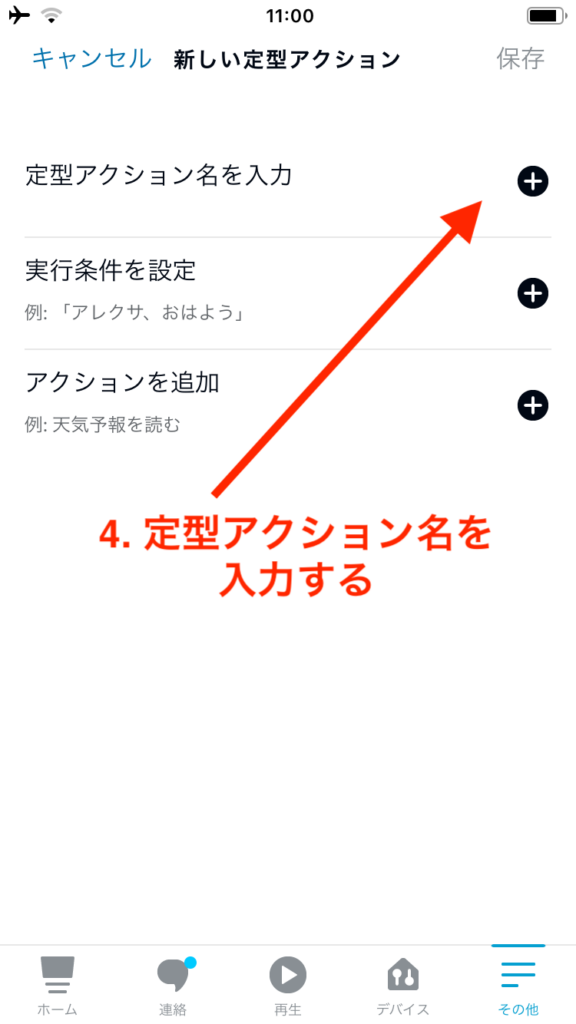
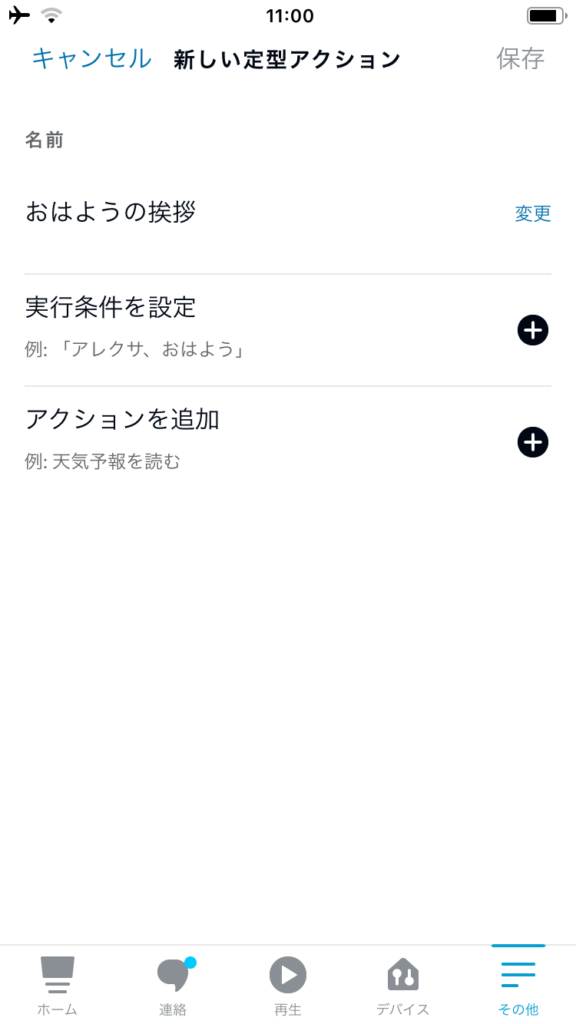
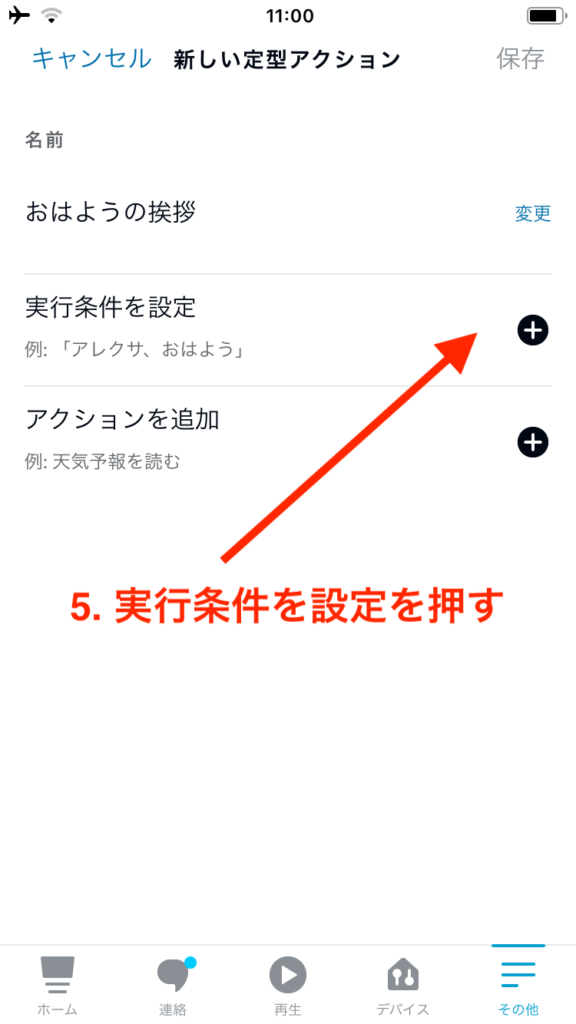
実行条件を「アレクサ、おはよう」と話しかけた時に起動するよう設定します。(5〜7)
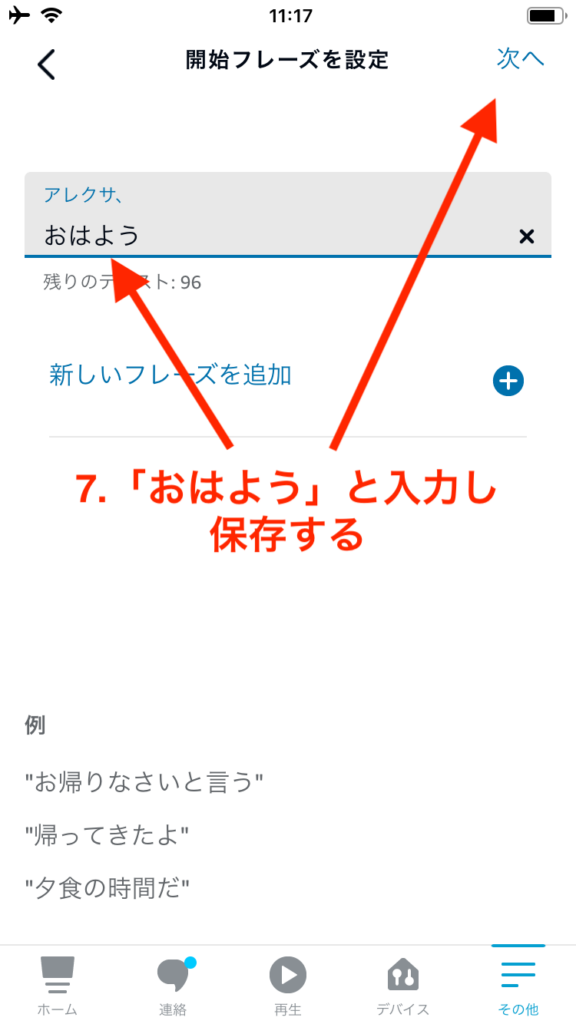
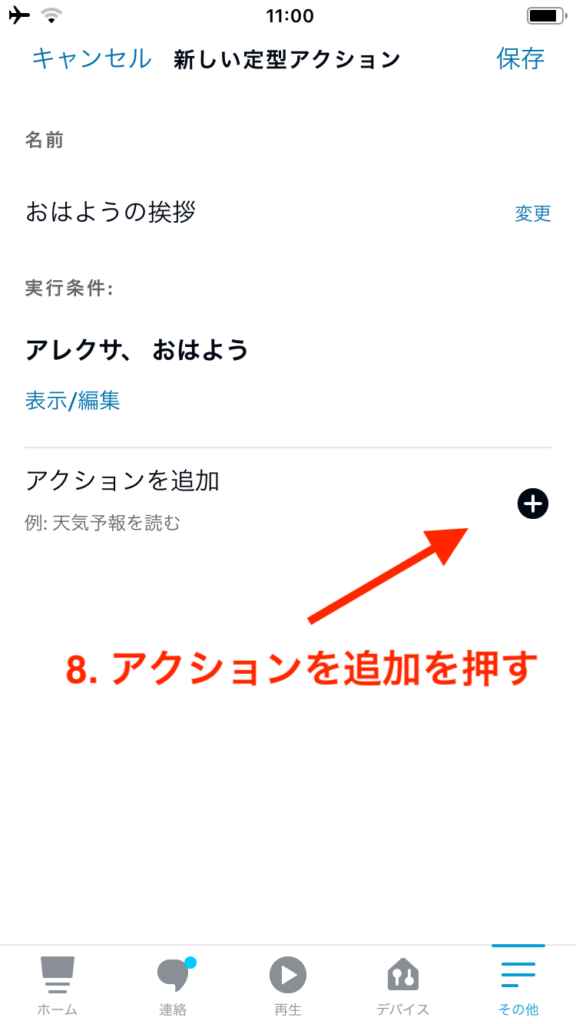
次はアクションを設定します。おはようの挨拶と天気のアクションを追加します。
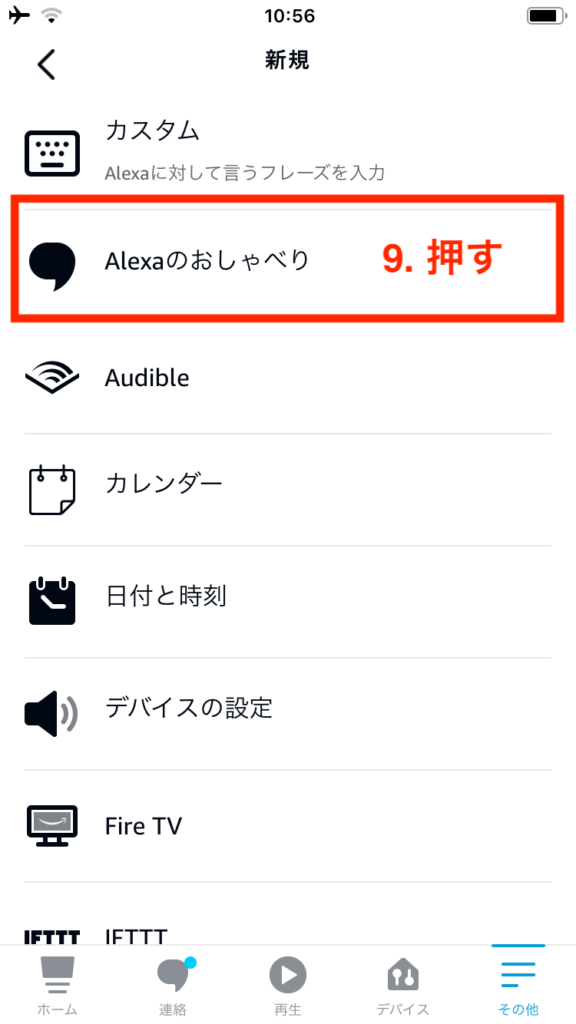
まずは「Alexaのおしゃべり」を押して、おはようを選択して次へを押します。(8〜9)
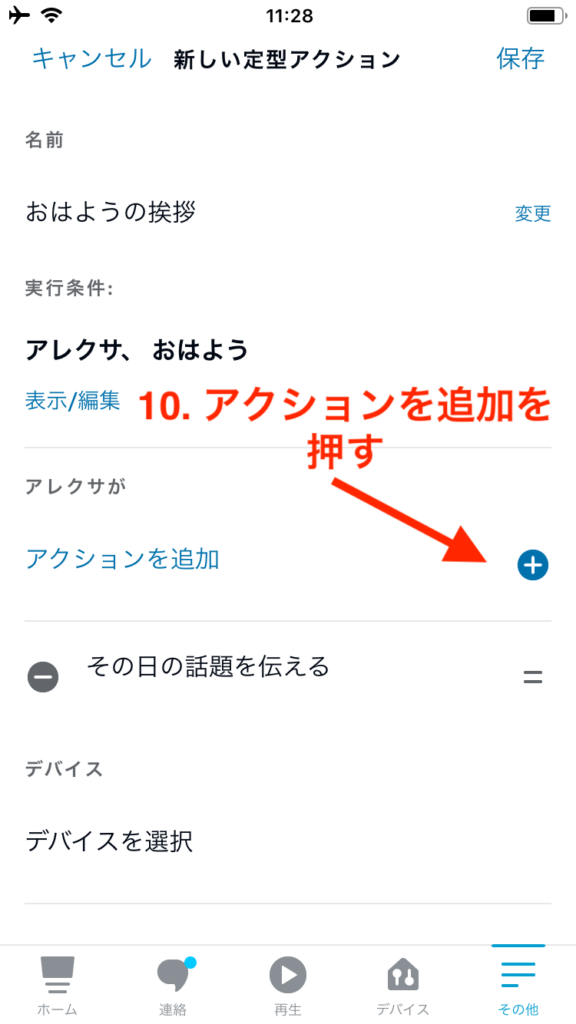
もう一度アクションを追加を押し、天気を追加します。(10〜11)
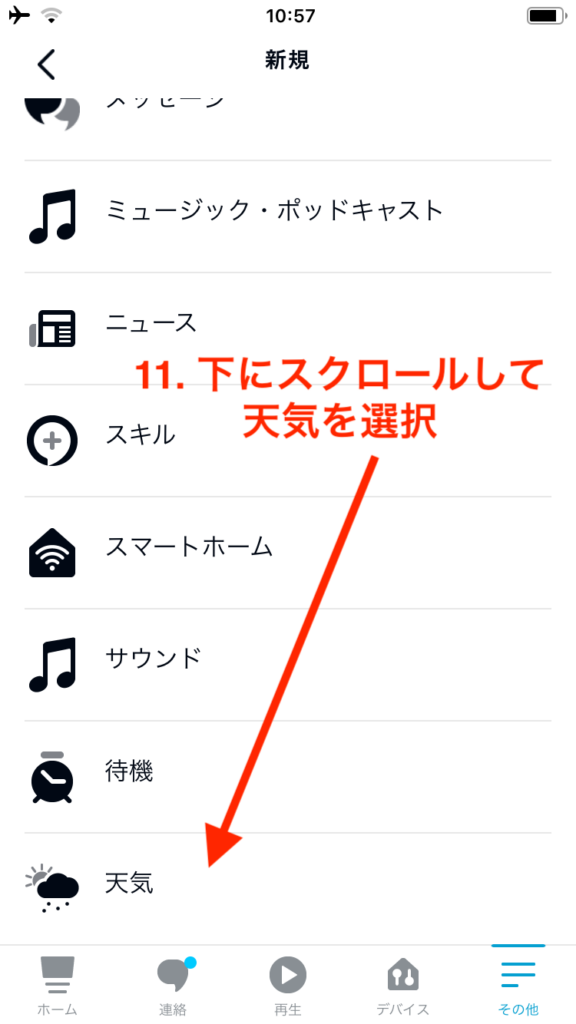
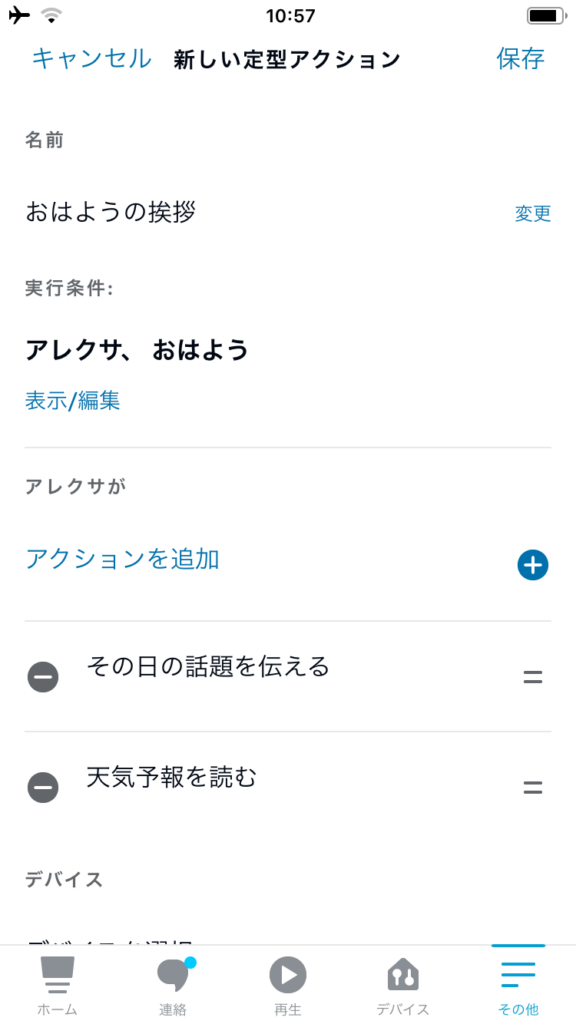
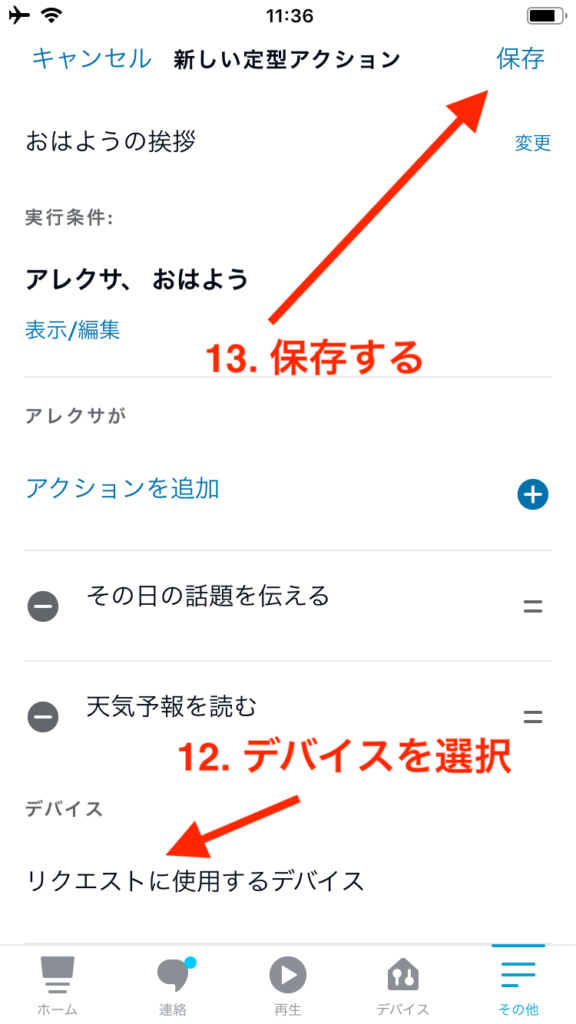
最後に、デバイスを選択し、保存すると完成です!(12〜13) 再生ボタンを押すと動作確認できます。(14)
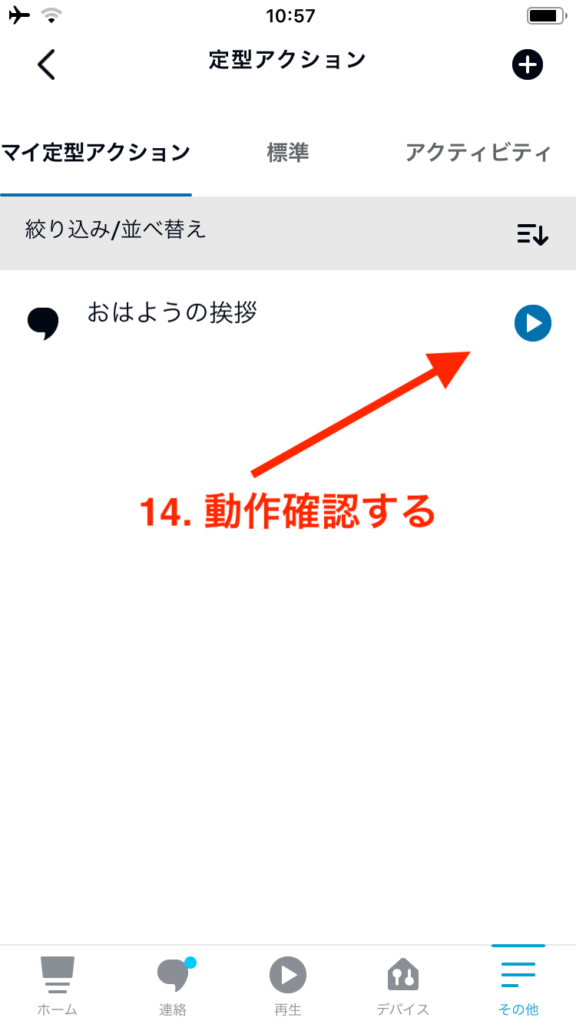
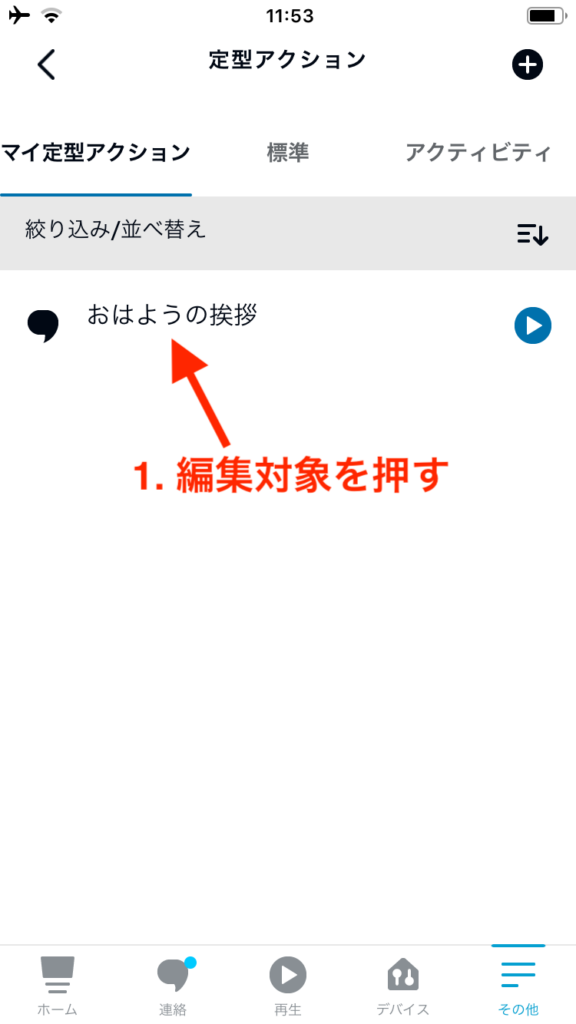
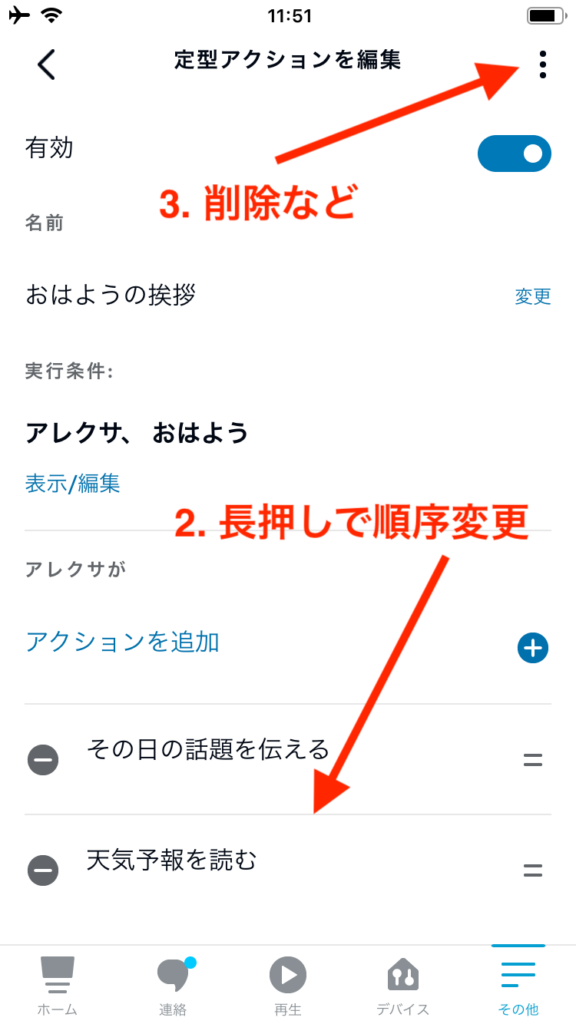
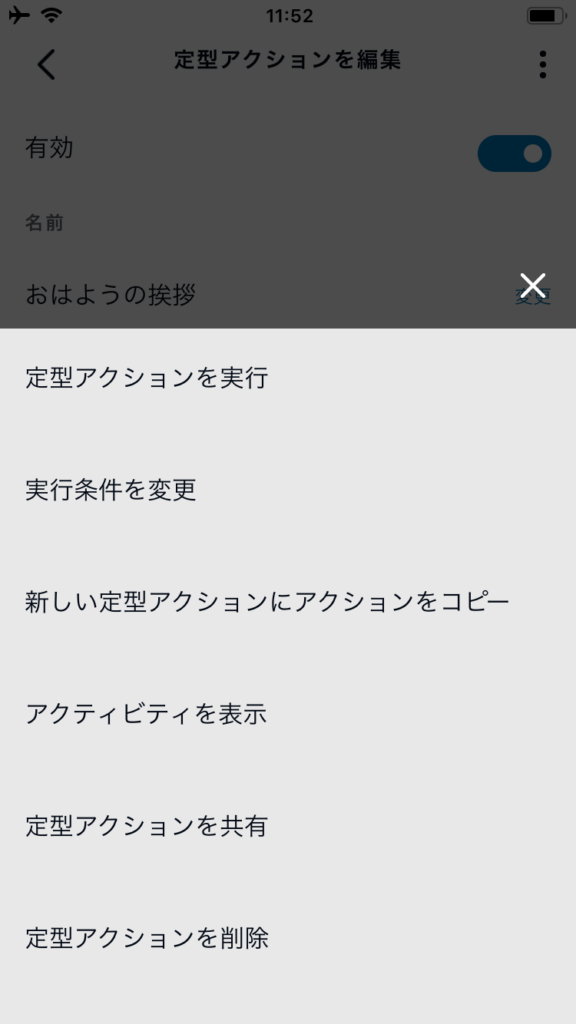
作成した定型アクションを修正したり、削除する方法も説明します。
編集したい定型アクションを選択します。(1)
一時的に無効にしたり、名称や実行条件やアクションやデバイスを修正できます。
右上の「≡」を押すと、削除やコピーや共有などの操作ができます。(3)
定型アクションに関するよくある質問

定型アクションは自由度が高く便利な一方で、設定が複雑なため少し難しいかもしれません。
よくあるつまずきポイントや質問を紹介します。
定型アクションのカスタム項目について
Q「カスタム」アクションは複数登録できる?
Q定型アクションでスキルを実行できる?
Q定型アクションで複数のスキルを起動できる?
Q定型アクションのアクションの順番は変更できる?
Q定型アクションのアクションの順番の変更ができないがどうすればよい?
Q定型アクションの実行デバイスは指定できる?
Q定型アクションで音量は変更できる?
曜日・祝日・条件分岐について
Q定型アクションは曜日を指定できる?祝日は除外できる?
Q定型アクションで条件分岐はできる?
定型アクションが動かないとき
Q時間指定の定型アクションが実行されない
Q話しかけても定型アクションが反応しない
Q今まで動いていた定型アクションが実行されなくなった
アレクサの初期化・名前変更から対応家電・ChatGPT連携まで|設定の困った解決【2026年】
Alexa利用歴7年以上の筆者が、アレクサの初期化・名前変更・ChatGPT連携・対応家電の見分け方をまとめて解説。混同しやすい「3つの初期化」と「3つの名前」を整理し、機種別のリセット手順やライトの色での切り分け方までわかります。
おすすめの定型アクション30選|設定内容つき
わたしが普段使っている定型アクションと、同じ仕組みで作れる設定例を、朝・外出・在宅・家族・夜の場面ごとに紹介します。
各項目には実行条件・アクション・デバイスの設定内容と、自分に合わせて変える箇所を書いています。設定方法は上の手順のとおりに、アクションを順番に追加してください。
朝の定型アクション
朝の目覚めたときにその日の話題を聞く
目覚ましを止めたときに、毎日違うことを話してくれ楽しみが増えます。
設定内容
- 実行条件:アラーム(アラームを止めたとき)
- アクション:Alexaのおしゃべり「歌を歌う」→ Alexaのおしゃべり「おはよう」
- デバイス:アラームを鳴らす端末
自分に合わせて変える:歌をなくして天気やニュースに置き換えると、そのままおはようで朝の確認と同じ内容を目覚ましと連動できます。
必要なもの・注意:目覚まし(アラーム)は別途セットしておく必要があります。設定方法はアラームとタイマーの使い方を参照してください。
おはようで朝の確認
アレクサに朝の挨拶をして、天気とニュースをまとめて教えてもらいます。
設定内容
- 実行条件:音声「おはよう」(「おはようございます」も追加しておくと呼びやすい)
- アクション:天気 → ニュース
- デバイス:リクエストに使用するデバイス
自分に合わせて変える:カレンダーを足すと今日の予定も読み上げます。ニュースが長いと感じたら、Alexaアプリの「フラッシュニュース」で読み上げる媒体を減らします。
必要なもの・注意:天気はAlexaアプリに登録した住所の天気になります。
ゴミ出しの確認
ゴミ出しを忘れないよう、朝8時にゴミ出し太郎というスキルでお知らせします。WEBで登録したゴミ出し予定をAlexaが読み上げてくれるので、何ゴミの日かを確認する手間が減り、出し忘れを防げます。
設定内容
- 実行条件:時間を指定「8:00・毎日」
- アクション:スキル「ゴミ出し太郎」
- デバイス:朝いる部屋の端末(時間指定では具体的な端末を選ぶ)
自分に合わせて変える:家を出る時刻に合わせて時間を変えます。回収のない曜日があれば、曜日指定で外します。
必要なもの・注意:事前にゴミ出し太郎のWEBサイトで、自分の地域のゴミ出し予定を登録しておきます。スキルの使い方はゴミ出しスキルの記事を参照してください。
掃除する
朝の8時30分に、掃除をするときの音楽をかけます。決まった時間に音楽が鳴ると「やるか」と体が動きます。
設定内容
- 実行条件:時間を指定「8:30・毎日」
- アクション:Alexaのおしゃべり「カスタム:掃除の時間です」→ ミュージック・ポッドキャスト(掃除用のプレイリスト)
- デバイス:掃除する部屋の端末
自分に合わせて変える:時刻とプレイリスト。週末だけにしたいときは曜日指定で週末を選びます。
必要なもの・注意:音楽の再生には Amazon Music などの音楽サービスの設定が必要です。
開始のチャイム
仕事や勉強を始めるときなど、気持ちを切り替えるときにぴったりです。9時に学校のチャイムが鳴ります。
設定内容
- 実行条件:時間を指定「9:00・平日」
- アクション:スキル「学校のチャイム」
- デバイス:仕事や勉強をする部屋の端末
自分に合わせて変える:始業時刻。昼休みや終業にも鳴らしたいときは、時刻ごとに定型アクションを複製します。
必要なもの・注意:スキルを使わず、アクション「サウンド」のベルなどの効果音でも代用できます。
目覚ましを止めたら照明をつける
冬の暗い朝でも、目覚ましを止めた瞬間に部屋が明るくなるので二度寝しにくくなります。
設定内容(設定例)
- 実行条件:アラーム(アラームを止めたとき)
- アクション:スマートホーム「寝室の照明をオン」→ 天気
- デバイス:寝室の端末
自分に合わせて変える:照明の明るさ。スマート電球なら「明るさ50%」のように段階的に設定できます。カーテンを自動化しているなら開ける動作も足せます。
必要なもの・注意:Alexaに登録したスマート照明が必要です。アラームは別途セットしておきます。
出発時刻のお知らせ
決まった時刻に「そろそろ出る時間です」と声をかけてもらい、朝のだらだらを防ぎます。
設定内容(設定例)
- 実行条件:時間を指定「7:45・平日」
- アクション:Alexaのおしゃべり「カスタム:そろそろ家を出る時間です」→ 天気
- デバイス:朝いる部屋の端末
自分に合わせて変える:時刻と曜日。5分前にも鳴らしたいときは、定型アクションを複製して時刻を変えます。
必要なもの・注意:時間指定ではデバイスに具体的な端末を選びます。「リクエストに使用するデバイス」のままだと実行されません。
薬の飲み忘れ防止
毎日同じ時刻に「薬の時間です」と声をかけてもらいます。リマインダーより短い言葉で、家族にも聞こえます。
設定内容(設定例)
- 実行条件:時間を指定「8:00・毎日」
- アクション:Alexaのおしゃべり「カスタム:薬の時間です」
- デバイス:食事をする部屋の端末
自分に合わせて変える:朝・夜など複数回なら時刻ごとに複製します。家中に知らせたいときは「アナウンスを送信」に変えます。
必要なもの・注意:飲んだかどうかの記録はできません。声をかけるだけの用途に向いています。リマインダー機能なら、時間になるまで繰り返し知らせる使い方もできます。
外出・帰宅の定型アクション
いってきます
出かける前に天気と電車の運行状況を確認します。
設定内容
- 実行条件:音声「いってきます」
- アクション:Alexaのおしゃべり「カスタム:いってらっしゃい」→ 天気 → カスタム「丸ノ内線の運行状況を教えて」
- デバイス:リクエストに使用するデバイス
自分に合わせて変える:カスタムのフレーズの路線名を自分の路線に変えます。運行状況が不要なら天気だけにします。
必要なもの・注意:「カスタム」はひとつの定型アクションで1個だけ、順番は最後に置きます。「いってきます」が反応しないときは、開始フレーズを「行ってくるね」など別の言い回しにも登録してみてください。
ただいまで照明とエアコンをつける
帰宅して「ただいま」と言うだけで、照明とエアコンをまとめてつけます。荷物で手がふさがっていても、部屋を明るく快適にできます。
設定内容
- 実行条件:音声「ただいま」
- アクション:Alexaのおしゃべり「カスタム:おかえりなさい」→ スマートホーム「リビングの照明をオン」→ スマートホーム「エアコンをオン」
- デバイス:玄関やリビングの端末
自分に合わせて変える:つける家電と部屋。冬は暖房・夏は冷房になるよう、季節ごとにエアコンのアクションを変えます。
必要なもの・注意:Alexaアプリにスマートホーム機器として登録した照明・エアコンが必要です。対応していない家電は SwitchBot などの学習リモコンを経由します。家電のつなぎ方はアレクサで始めるスマートホーム完全ガイド、エアコンの選び方はアレクサ対応エアコンの記事を参照してください。
出かけるよで家電をまとめて消す
家を出るときに一言で照明とエアコンを消します。消し忘れの不安が減り、帰ってから「つけっぱなしだった」がなくなります。
設定内容(設定例)
- 実行条件:音声「出かけるよ」
- アクション:Alexaのおしゃべり「カスタム:いってらっしゃい」→ スマートホーム「すべての照明をオフ」→ スマートホーム「エアコンをオフ」
- デバイス:玄関に近い端末
自分に合わせて変える:消す家電。テレビやFire TVを足すと、リビングをまとめて消せます。
必要なもの・注意:Alexaに登録したスマート家電が必要です。いってきますと統合して、天気の読み上げのあとに家電を消す1本にまとめてもよいでしょう。
帰宅前にエアコンで部屋を整える
帰宅の30分前にエアコンをつけておき、真夏や真冬に部屋に入った瞬間の不快さをなくします。
設定内容(設定例)
- 実行条件:時間を指定「17:30・平日」
- アクション:スマートホーム「エアコンをオン」
- デバイス:リビングの端末
自分に合わせて変える:時刻と曜日。帰宅時刻が不規則な日は、外出先からAlexaアプリで手動でつけます。
必要なもの・注意:Alexa対応エアコンかスマートリモコンが必要です。季節が変わったら冷房・暖房の設定を見直します。エアコンの選び方はアレクサ対応エアコンの記事を参照してください。
傘いる?で降水確率を聞く
玄関で「傘いる?」と聞くだけで、今日の降水確率を答えてもらいます。天気全体より短く、必要な情報だけ聞けます。
設定内容(設定例)
- 実行条件:音声「傘いる?」
- アクション:カスタム「今日の降水確率は?」
- デバイス:リクエストに使用するデバイス
自分に合わせて変える:「明日の降水確率は?」にすれば、前夜に聞く用にできます。
必要なもの・注意:「カスタム」は最後に1個だけ置けます。天気の読み上げも足したいときは、天気 → カスタムの順にします。
買い物に行く前にリストを読み上げる
「買い物に行く」と言うと、買い物リストを読み上げてくれます。スマホでリストを開く手間がなく、出る前に足りないものを思い出せます。
設定内容(設定例)
- 実行条件:音声「買い物に行く」
- アクション:カスタム「買い物リストを読んで」
- デバイス:リクエストに使用するデバイス
自分に合わせて変える:天気を先に足すと、傘の要否も一緒に分かります。
必要なもの・注意:買い物リストへの追加や整理は買い物リスト・やることリストの使い方を参照してください。
在宅の定型アクション
時間の確認
アレクサ標準の時計では分からない秒数まで確認したい人におすすめです。シンプル時計というスキルを利用し、時報としても使えます。
シンプル時計についてはこちらで紹介しているのであわせてご覧ください。
設定内容
- 実行条件:音声「何時?」
- アクション:スキル「シンプル時計」
- デバイス:リクエストに使用するデバイス
自分に合わせて変える:開始フレーズ。「今何時?」など、普段の言い方も追加しておきます。
必要なもの・注意:標準の「何時?」の応答の代わりに、定型アクションが実行されます。標準の応答に戻したいときは定型アクションを無効にします。
サウンドの音量を上げる
料理中に換気扇や炒め物の音で聞こえないときなど、一時的に音を上げたいときに利用します。30分後に音量を元に戻します。
設定内容
- 実行条件:音声「聞こえない」
- アクション:デバイスの設定「音量:3」→ 待機「30分」→ デバイスの設定「音量:1」
- デバイス:リクエストに使用するデバイス
自分に合わせて変える:上げる音量・戻す音量と、戻すまでの時間。普段の音量に合わせて数字を調整します。
必要なもの・注意:「待機」の間に別の定型アクションを実行しても、時間が来れば音量は戻ります。
ご飯できた
ご飯ができたときに、アレクサに話しかけて家族を呼びます。他の部屋の全デバイスにアナウンスします。
設定内容
- 実行条件:音声「ご飯できたよ」
- アクション:サウンド「チャイム」→ アナウンスを送信「ご飯ができました。早く来てね!」
- デバイス:リクエストに使用するデバイス
自分に合わせて変える:アナウンスの文面。「お風呂わいたよ」など別の呼びかけを複製して増やせます。
必要なもの・注意:アナウンスは Echo が2台以上ないと意味がありません。アナウンスを受け取る端末で「おやすみモード」がオンになっていると鳴りません。
電話きたで音を小さくする
電話や来客のときに、音楽を止めて音量を下げ、10分後に元に戻します。音量を上げるの逆パターンです。
設定内容(設定例)
- 実行条件:音声「電話きた」
- アクション:デバイスの設定「オーディオを停止」→ デバイスの設定「音量:2」→ 待機「10分」→ デバイスの設定「音量:4」
- デバイス:リクエストに使用するデバイス
自分に合わせて変える:戻す音量と時間。元に戻さず手動にしたいときは、待機以降を消します。
必要なもの・注意:待機中も別の操作はできます。音楽は自動では再開しないので、必要なら話しかけて再生します。
集中タイム(25分の作業と休憩の合図)
「集中する」と言うと通知音を止め、25分後にベルで休憩を知らせます。ポモドーロ・テクニックをAlexaだけで回せます。
設定内容(設定例)
- 実行条件:音声「集中する」
- アクション:Alexaのおしゃべり「カスタム:25分間、集中しましょう」→ デバイスの設定「おやすみモードをオン」→ 待機「25分」→ デバイスの設定「おやすみモードをオフ」→ サウンド「ベル」→ Alexaのおしゃべり「カスタム:お疲れさまでした。5分休憩しましょう」
- デバイス:作業する部屋の端末
自分に合わせて変える:作業時間と休憩時間。作業用BGMを流したいときは、待機の前にミュージックを足します。
必要なもの・注意:おやすみモード中はアナウンスや通知音が鳴りません。タイマーだけで済ませたい場合はアラームとタイマーの使い方を参照してください。
在宅ワークの終業合図
18時に「今日もおつかれさま」と声をかけてもらい、だらだら続けてしまう在宅ワークに区切りをつけます。
設定内容(設定例)
- 実行条件:時間を指定「18:00・平日」
- アクション:Alexaのおしゃべり「カスタム:今日もおつかれさまでした」→ ミュージック・ポッドキャスト(リラックス用のプレイリスト)
- デバイス:仕事部屋の端末
自分に合わせて変える:終業時刻と音楽。照明を暖色に変えるスマートホームのアクションを足すと、気持ちの切り替えがしやすくなります。
必要なもの・注意:開始のチャイムと対にすると、始業・終業の両方を自動化できます。
映画モードで照明を落としてFire TVをつける
「映画モード」の一言で照明を暗くし、Fire TVの電源を入れます。リモコンとスイッチを探す手間がなくなります。
設定内容(設定例)
- 実行条件:音声「映画モード」
- アクション:スマートホーム「リビングの照明を20%に」→ Fire TV「電源をオン」
- デバイス:リビングの端末
自分に合わせて変える:明るさと、つけるテレビ。Fire TVのアクションでは特定の作品の再生も指定できます。
必要なもの・注意:Alexaに登録した調光対応のスマート照明と、同じアカウントのFire TVが必要です。Fire TVの音声操作はFire TV完全ガイドを参照してください。
家族の定型アクション
お風呂わいたよ
お風呂がわいたら、家中の端末にアナウンスして家族を呼びます。ご飯できたの複製で作れます。
設定内容(設定例)
- 実行条件:音声「お風呂わいたよ」
- アクション:サウンド「チャイム」→ アナウンスを送信「お風呂がわきました。順番に入ってね」
- デバイス:リクエストに使用するデバイス
自分に合わせて変える:文面。「洗濯終わったよ」「出かけるよ」など、家族への呼びかけは同じ形で増やせます。
必要なもの・注意:Echoが2台以上必要です。受け取る端末がおやすみモードだと鳴りません。
帰ったよで家族のスマホに通知する
子どもが帰宅して「帰ったよ」と言うと、Alexaアプリを入れた親のスマホに通知が届きます。連絡の手間なく帰宅が分かります。
設定内容(設定例)
- 実行条件:音声「帰ったよ」
- アクション:Alexaのおしゃべり「カスタム:おかえりなさい」→ 通知「帰宅しました」
- デバイス:玄関やリビングの端末
自分に合わせて変える:通知の文面。照明をつけるアクションを足せば、ただいまと同じ働きも兼ねられます。
必要なもの・注意:通知は、同じAmazonアカウントでAlexaアプリにログインしているスマホに届きます。アプリの通知を許可しておきます。
ゲーム終了の合図
決めた時刻に「ゲームは終わり」と声をかけ、テレビを消します。親が毎回言わなくてよくなり、子どもも切り替えやすくなります。
設定内容(設定例)
- 実行条件:時間を指定「19:00・毎日」
- アクション:アナウンスを送信「ゲームの時間はおしまいです」→ 待機「5分」→ Fire TV「電源をオフ」
- デバイス:リビングの端末
自分に合わせて変える:時刻と、消す機器。5分の猶予はゲームのセーブ時間として調整します。
必要なもの・注意:テレビを消すにはFire TVか、スマートリモコンに登録したテレビが必要です。
子どもの寝る時間
20時30分に歯みがきの声かけをし、10分後に子ども部屋の照明を消します。
設定内容(設定例)
- 実行条件:時間を指定「20:30・毎日」
- アクション:アナウンスを送信「歯みがきをして、寝る準備をしましょう」→ 待機「10分」→ Alexaのおしゃべり「カスタム:おやすみなさい」→ スマートホーム「子ども部屋の照明をオフ」
- デバイス:子ども部屋の端末
自分に合わせて変える:時刻と猶予の時間。照明を消す代わりに、絵本の読み聞かせスキルを最後に足す使い方もあります。
必要なもの・注意:照明を消すにはスマート照明が必要です。ない場合は最後のアクションを外し、声かけだけにします。
夜の定型アクション
おやすみで音楽をかける(30分のオフタイマー)
寝るときにリラックス音楽をかけます。つけっぱなしにしないよう30分後に停止します。
設定内容
- 実行条件:音声「おやすみ」
- アクション:Alexaのおしゃべり「カスタム:おやすみなさい、今日もおつかれさま」→ ミュージック・ポッドキャスト(リラックス用のプレイリスト)→ 待機「30分」→ デバイスの設定「オーディオを停止」
- デバイス:寝室の端末
自分に合わせて変える:プレイリストと停止までの時間。照明をスマートホーム化しているなら、スマートホーム「照明をオフ」を先頭に足します。
必要なもの・注意:音楽の再生には音楽サービスの設定が必要です。Alexaで音楽を聴くときはAmazon Musicが一番おすすめです。
明日の準備で天気と予定を聞く
寝る前に「明日の準備」と言うと、明日の天気と予定を読み上げます。持ち物や服を前夜に決められます。
設定内容(設定例)
- 実行条件:音声「明日の準備」
- アクション:カレンダー「明日の予定」→ カスタム「明日の天気は?」
- デバイス:寝室の端末
自分に合わせて変える:予定が不要なら天気だけにします。ゴミ出しの前夜確認としてゴミ出し太郎のスキルを足すと、朝の出し忘れも減ります。
必要なもの・注意:カレンダーの読み上げには、AlexaアプリでGoogleカレンダーなどとの連携が必要です。
ホワイトノイズで眠る
寝るときに雨音などの環境音を流し、1時間後に止めます。周囲の音が気になって眠れないときに向きます。
設定内容(設定例)
- 実行条件:音声「雨の音で寝る」
- アクション:デバイスの設定「音量:2」→ スキル「雨の音」などの環境音スキル → 待機「60分」→ デバイスの設定「オーディオを停止」
- デバイス:寝室の端末
自分に合わせて変える:環境音の種類と止めるまでの時間。
必要なもの・注意:スキルはひとつの定型アクションで1個だけ、順番は最後に置く制約があります。待機と停止を同じ定型アクションに入れられない場合は、スキル側のタイマー機能かスリープタイマーで止めます。環境音スキルの選び方は睡眠スキルの記事を参照してください。
夜中のトイレで足元だけ照らす
夜中に起きたとき、「トイレ」と小声で言えば廊下の照明を暗めにつけ、5分後に消します。まぶしくならず、消し忘れもありません。
設定内容(設定例)
- 実行条件:音声「トイレ」
- アクション:スマートホーム「廊下の照明を10%に」→ 待機「5分」→ スマートホーム「廊下の照明をオフ」
- デバイス:寝室の端末
自分に合わせて変える:明るさと消すまでの時間。小声で反応させたいときはささやきモードを有効にします。
必要なもの・注意:調光対応のスマート照明が必要です。廊下にEchoがなくても、寝室の端末から操作できます。
消灯とおやすみモードを自動にする
23時にリビングの照明を消し、Echoをおやすみモードにします。「寝る前に消し忘れた」がなくなり、夜中の通知音も防げます。
設定内容(設定例)
- 実行条件:時間を指定「23:00・毎日」
- アクション:スマートホーム「リビングの照明をオフ」→ デバイスの設定「おやすみモードをオン」
- デバイス:リビングの端末
自分に合わせて変える:時刻。朝に解除する定型アクション(時間指定 6:00 → おやすみモードをオフ)を対で作っておくと、翌日の通知が届かない事故を防げます。
必要なもの・注意:おやすみモードは端末ごとの設定です。複数台ある場合は、それぞれデバイスを指定した定型アクションを作ります。
↑ 目次に戻る定型アクションと組み合わせたい機能
定型アクションは、他の便利機能と組み合わせることでさらに使い勝手がよくなります。あわせてチェックしておきたい機能を紹介します。
アラーム・タイマーと組み合わせる
実行条件を「アラーム」に設定すると、目覚ましを止めた瞬間に挨拶や天気の読み上げを実行できます。アラームとタイマーの基本的な使い分けはこちらの記事で解説しています。
アラームとタイマーの違いは?アレクサでの使い分け・設定方法を解説
アラームとタイマーの違いを、アレクサでの使い方に沿って解説。料理、起床、予定管理など場面別の使い分けと設定方法を初心者向けにまとめます。
もっと確実に起きたい人には、鳴り続けるタイプの目覚まし活用法もおすすめです。
アレクサ目覚ましの使い方|設定・止め方・鳴り続ける時の対処法【2026年】
アレクサ目覚ましの設定方法、止め方、スヌーズ、音量変更、鳴り続ける時の対処法を解説。スマホ以外の目覚ましとして使うコツも紹介します。

時報と組み合わせる
決まった時間に時刻をお知らせする時報機能を定型アクションと組み合わせると、時間を意識した生活リズムを作りやすくなります。
アレクサで声優ボイスを楽しむ方法|時報スキルとおすすめ音声を紹介
アレクサで声優ボイスを楽しみたい人向けに、時報スキルや音声コンテンツの使い方を紹介。面白いものから実用的なものまでまとめます。

リマインダーと組み合わせる
「いってきます」の定型アクションのように、外出前のリマインダーをセットしておくと忘れ物を防げます。リマインダー機能の詳しい使い方もあわせてご覧ください。
アレクサのリマインダーの使い方|設定・止め方・繰り返し通知を解説
アレクサのリマインダー機能の使い方を解説。話しかけるだけの登録方法、止め方、繰り返し通知、スマホ通知との違い、活用例までまとめます。
買い物リスト・やることリストと組み合わせる
「アレクサ、おはよう」のような朝の定型アクションに買い物リストの確認を組み込んでおくと、忘れ物を防ぎながら1日をスタートできます。
アレクサの買い物リストの使い方|追加・確認・共有までやさしく解説
アレクサの買い物リストに声で追加する方法を解説。スマホでの確認、家族との共有、やることリストとの違い、買い忘れを防ぐ使い方も紹介します。

洗濯物の干し忘れ防止と組み合わせる
洗濯を回したタイミングで自動的にリマインダーが始まるようにしておけば、干し忘れを防げます。
洗濯物の干し忘れとサヨナラ!アレクサで実現するスマートな洗濯術
「あっ、洗濯物干すの忘れてた!」をなくしたい。アレクサのリマインダーで洗濯終了を通知。天気確認と組み合わせた便利な活用法を紹介します。
スマートホームの家電操作と組み合わせる
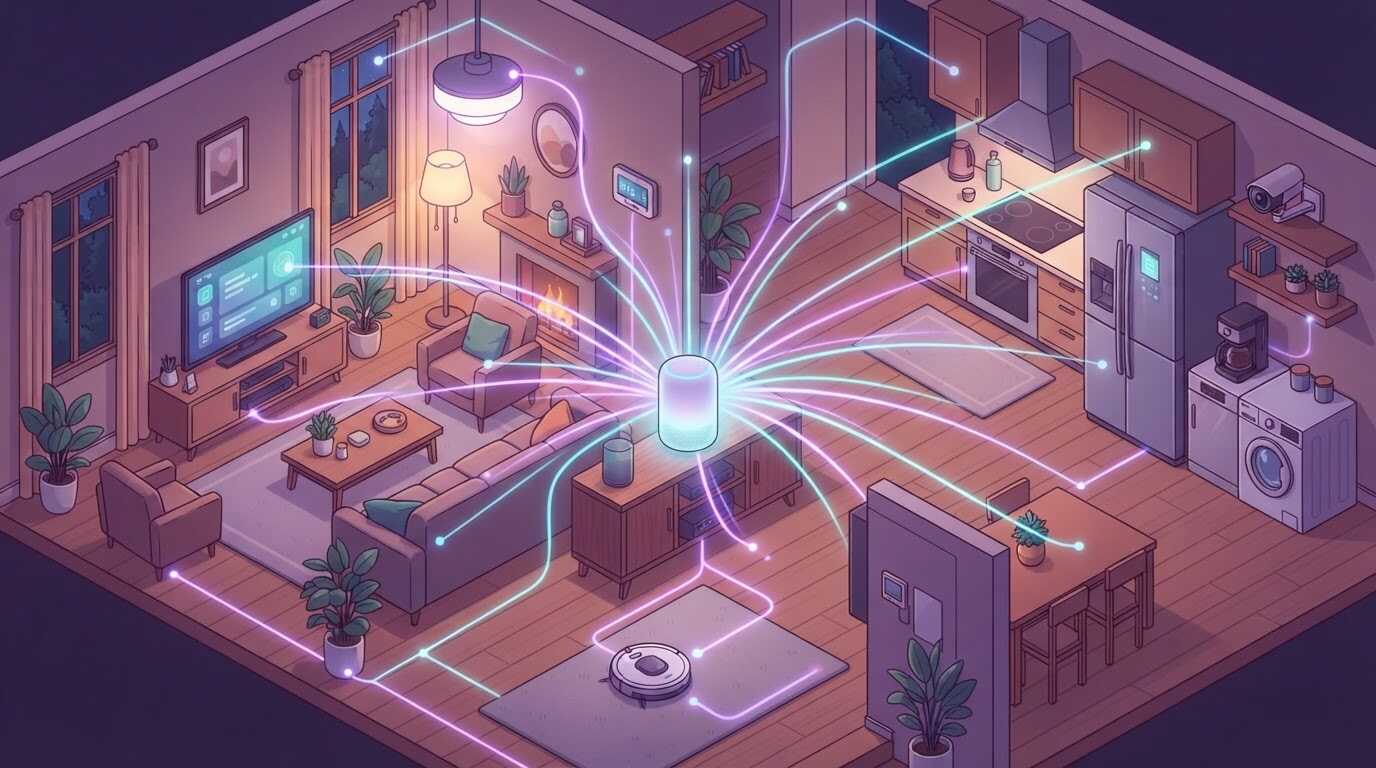
定型アクションが真価を発揮するのは、エアコンや照明などの家電操作と組み合わせたときです。「アレクサ、おはよう」の一言で照明とエアコンをまとめて動かすような使い方は、アレクサで始めるスマートホーム完全ガイドで家電のつなぎ方から解説しています。
アレクサで始めるスマートホーム完全ガイド|対応家電と4つの連携方法を解説【2026年】
Alexa利用歴7年の筆者が、アレクサのスマートホーム化を4つの連携方法と最初に揃えるデバイスから整理して解説。工事不要で今日から始められる手順と、反応しないときの対処法もわかります。
就寝前の設定と組み合わせる
「おやすみ」の定型アクションに、音楽を止めるスリープタイマーを組み合わせると、つけっぱなしを防いで快適に眠れます。
アレクサ「寝る時間です」を解除する方法|スリープタイマー設定も解説
アレクサの「寝る時間です」を解除したい時の確認ポイントを解説。スリープタイマー、自動停止、定型アクションの見直し方もまとめます。

Alexa(アレクサ)の定型アクションまとめ
このページでは定型アクションについて説明しました。
最初はたくさんある設定項目や利用シーンを考えるのが少し大変ですが、使ってみると非常に便利で時短効果も抜群です。
おすすめの定型アクション30個を設定内容つきで紹介しているので、そのまま登録してみたり、参考にして自分でカスタマイズしてみましょう!
そして定型アクションでちょっと快適な生活を手に入れましょう!
この他にもAlexaには便利な機能や使い方がたくさんあります。【最新】Alexaの使い方・できること総まとめもあわせてご覧ください。
アレクサとは?できることを41個で解説【2026年最新・使い方総まとめ】
「アレクサとは何ができるの?」に答える便利な使い方ガイド。音楽再生から家電操作まで、今日からすぐ試せる使い方を41個、初心者にもわかりやすく丁寧にすべて紹介します。
