

- Alexaが怖いと思っている
- Alexaが話した履歴や再生履歴を確認したい、削除したい
- 履歴がどのように使われているか知りたい
- Alexaに話しかけても正しく認識されずに困っている
Alexaを使っているときに履歴が気になったことはありませんか?
- いつ・だれが・何をしたかを確認したい
- 聞き逃したからもう一回確認したい
のように履歴をみたい場合や、
- プライバシーが心配
- 履歴を消したい
- そもそも履歴が残らないようにしたい
のように設定したい場合もあると思います。
実は音声履歴だけでなく、他の履歴についても細かく管理できます。
この記事では、Alexaのいろいろな履歴の確認・削除・設定方法について解説します。
アレクサ履歴の確認や設定はAmazonのアカウントページやスマートフォンのAlexaアプリで管理可能です。
気になる履歴を簡単に見つけられるようになったり、あなたに合わせたプライバシー設定を行って、便利に安全にアレクサを使いましょう。

開催中のお得なキャンペーン
Audible
Kindleストア
アレクサで確認できる履歴は4種類(音声・アクティビティ・通知・スマートホーム)
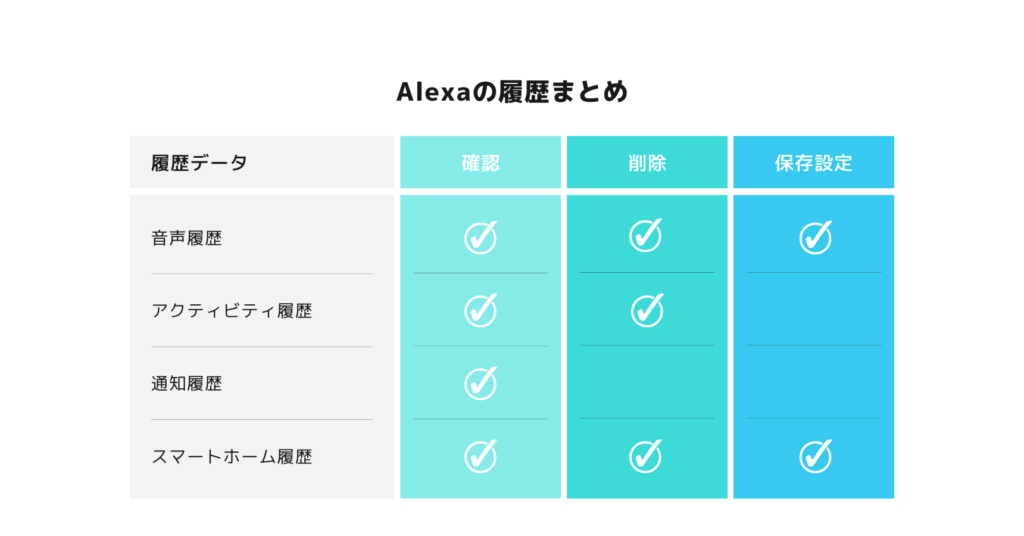
実はAlexaでは音声履歴だけではなく4つの履歴を管理できます。
- 音声履歴
- アクティビティ履歴
- 通知履歴
- スマートホーム履歴
音楽の再生やスキルの利用履歴などのアクティビティ履歴、アマゾンからの宅配や天気情報などの通知履歴、照明やスイッチなどのスマートホームデバイスの履歴も管理できます。
これらの履歴は初期設定では記録されるようになっています。履歴の一括削除や履歴を残したくない場合は、以下で説明する方法で対応しましょう。
履歴ごとの確認・削除の手順

4種類それぞれの履歴管理について、画像つきで説明していきます。
音声履歴を管理する
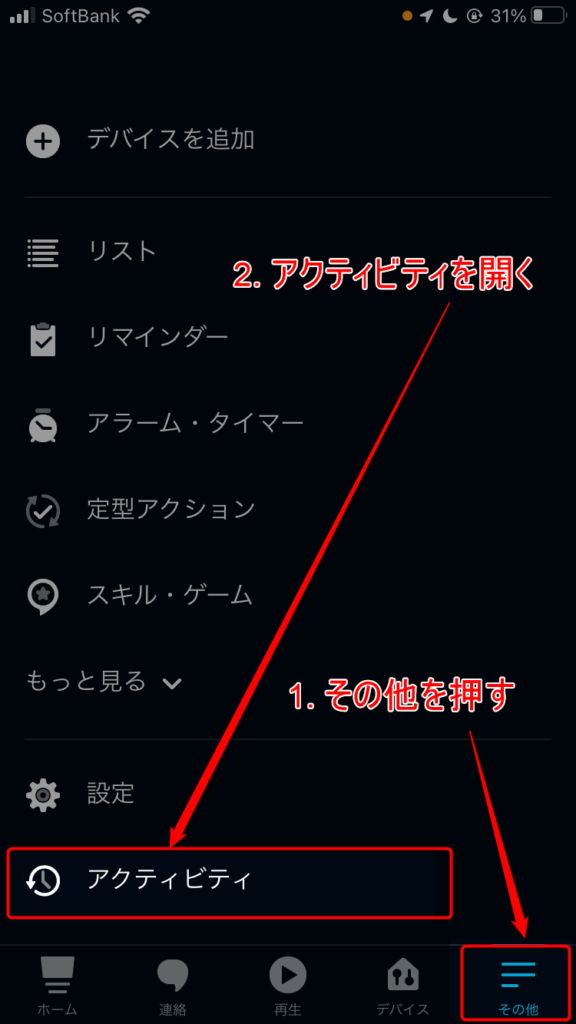
ブラウザではAmazonの音声履歴ページ、Alexaアプリでは「その他→Alexaプライバシー→音声とテキストの履歴を確認」で確認できます。
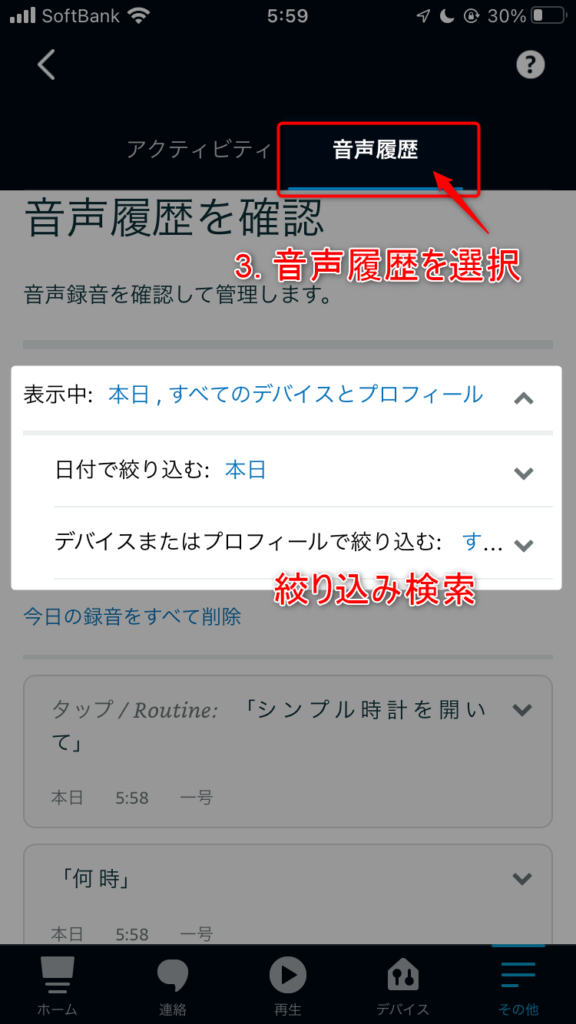
絞り込み検索にも対応しており、日付やデバイスなどを指定することもできます。
- 本日
- 昨日
- 過去7日間
- 過去30日間
- すべての履歴
- カスタム(開始日、終了日を指定)
文字起こしされたテキストや録音された音声を確認できます。
話しかけた内容だけでなく、Alexaの返事や定型アクションの実行履歴も対象です。
絞り込んだ履歴をすべて削除したり、指定した履歴だけを消すこともできます。
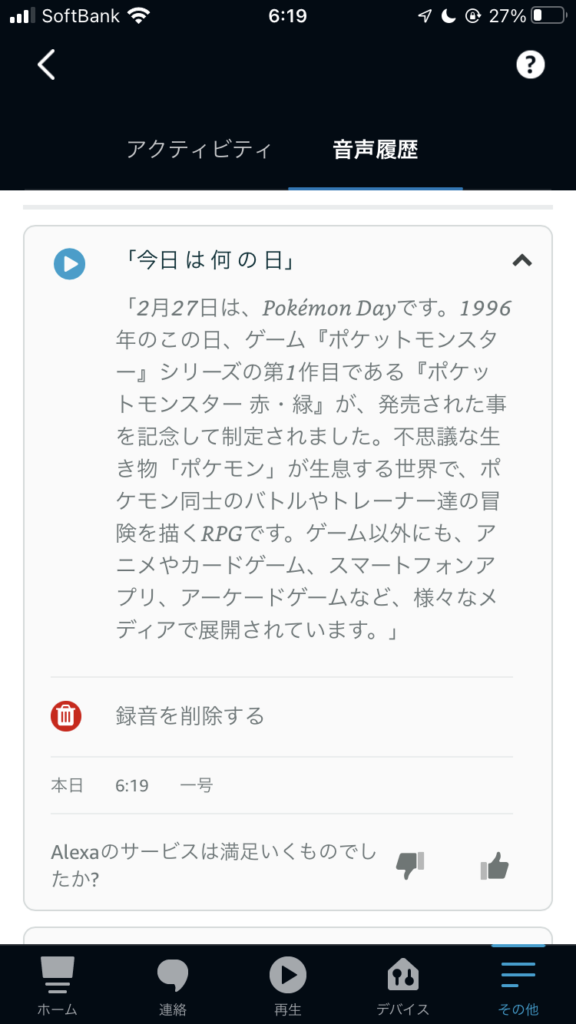
音声で履歴を削除することもできます。


録音された音声を残したくない場合は音声録音設定で設定できます。ON/OFFや保存期間を選択することが可能です。
- 保存する(デフォルト)
- 18ヶ月保存
- 3ヶ月保存
- 保存しない
「保存しない」を選ぶと既存の録音も削除され、以後は録音が残りません。文字化した履歴(トランスクリプト)は30日間確認できます。音声IDも削除されるので注意しましょう。
アクティビティ履歴を管理する
アクティビティ履歴では、Alexaを利用したときの様々な履歴を確認できます。
- 音楽再生
- スキル
- タイマー・アラーム
- リマインダー
音楽を流したときのプレイリストや曲名、スキルの使用履歴や補足情報、タイマー/アラーム/リマインダーなどの情報が残ります。
Alexaアプリの「その他→設定→アクティビティ」で見ることができます。
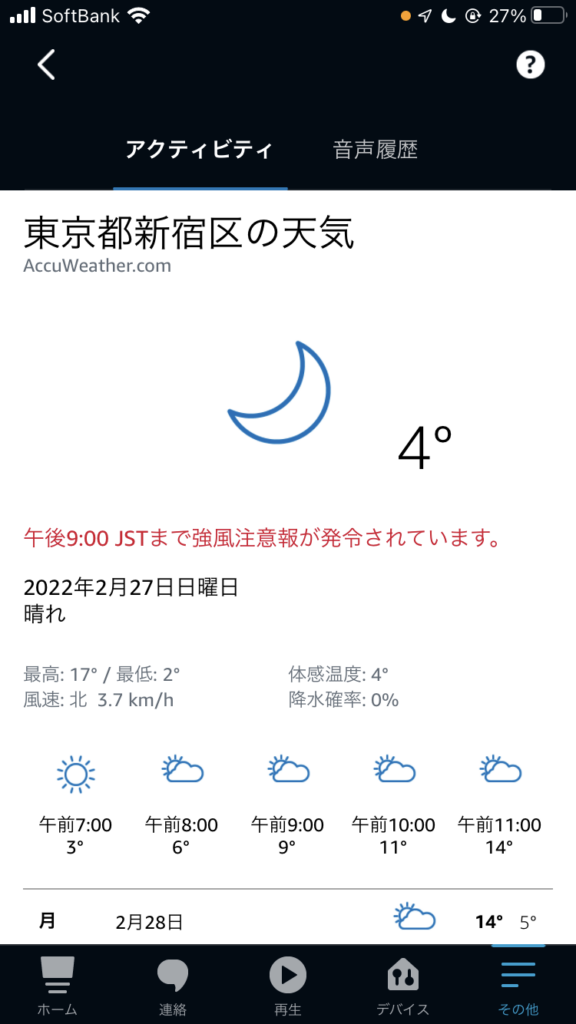
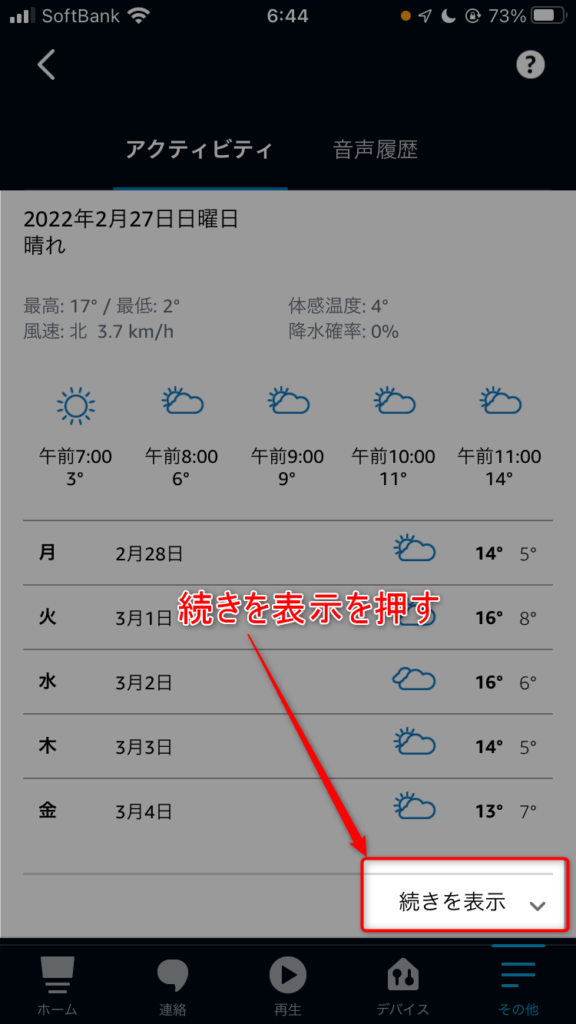
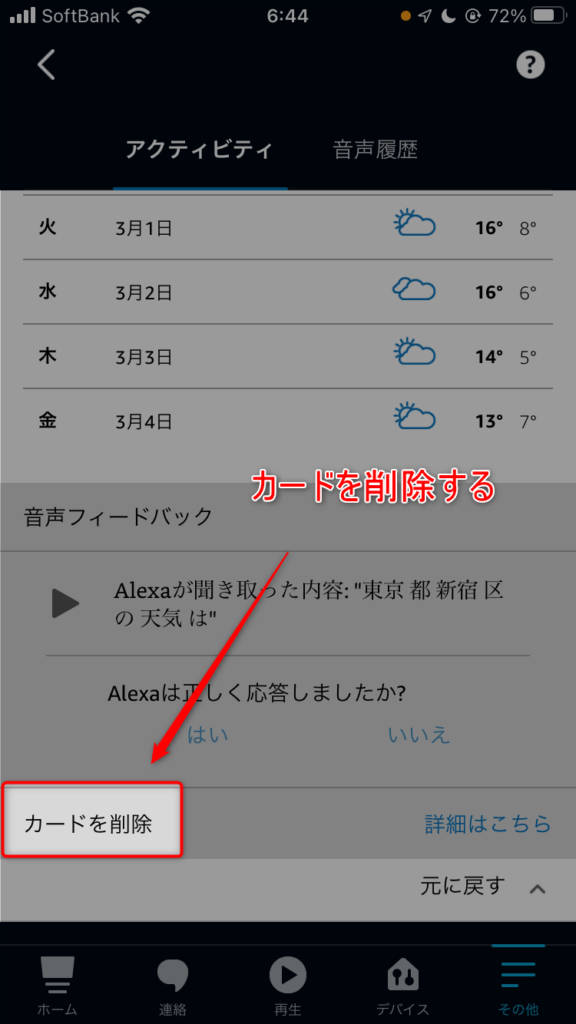
不要なアクティビティは右下の「続きを表示」から削除することもできます。
通知履歴を確認する
Echo Showでは直近30日、最大50件までの通知履歴を確認できます。
「アレクサ、通知はある?」と話しかけると、未読の通知を読み上げます。Echo Dotなどの画面のないデバイスでは、読み上げ済みの過去の通知をさかのぼって確認することはできません。(ソース)
スマートホームの履歴を管理する
照明やスイッチなどのスマートホームデバイスの履歴も確認できます。
スマートホームデバイスの履歴で過去30日間のデータが確認できます。
音声履歴と同様に削除することも可能です。
↑ 目次に戻る音声履歴は消す前に「聞き間違いの確認」に使う
音声履歴は「プライバシーのために消すもの」と考えがちですが、アレクサがうまく動かないときの原因を調べる道具にもなります。
音声履歴には、アレクサが聞き取った内容が文字で残ります。話しかけたつもりの言葉と、実際に聞き取られた言葉を見比べられます。
- コマンドが通らない:「リビングの電気」が別の言葉で聞き取られていないか
- 家電が反応しない:アレクサは正しく聞き取ったのに、家電の名前と一致していないのか
- 勝手に反応した:テレビの音声や会話のどの言葉に反応したのか
聞き取りが毎回ずれる言葉は、言い方を変えるか、スマートホーム機器の名前を聞き取られやすい名前に変えてみましょう。正しく聞き取られているのに動かない場合は、聞き取りではなく機器の接続や連携設定を確認します。勝手に反応する場合の対策はアレクサが勝手に喋る原因と対策で解説しています。
「保存しない」にする前に考えたいこと
「保存しない」でも文字の履歴は30日間残りますが、録音を再生して確認することはできなくなります。文字だけでは、テレビの音に反応したのか、自分の声が別の言葉に聞き取られたのかを判断しにくい場面があります。音声IDも削除されます。
録音を聞き返して原因を調べたいなら「3ヶ月保存」がおすすめです。古い録音は自動で消えつつ、最近の聞き間違いは録音で確認できます。録音を残すこと自体に抵抗があるなら「保存しない」を選びましょう。
↑ 目次に戻るAlexaのプライバシー設定の考え方|音声履歴を残すか選ぶ

Alexaの会話がAmazonに盗聴されたり筒抜けになるのが怖いという人もいるでしょう。
Alexaでは、録音を残すかどうか、どれだけの期間残すかを自分で選べます。気になる方は、Alexaデータの管理で設定を見直しましょう。
録音をAlexaの改善に使うことを許可するかどうかも、同じAlexaデータの管理で選べます。保存期間とは別の設定なので、録音は残しつつ改善への利用だけ断ることもできます。
また、音声履歴では会話に対してGOOD👍・BAD👎で評価することも可能です。
うまく認識されなかったときにはBAD👎をつけるなど、ぜひフィードバックしてみましょう。
家族ごとに認識結果を分けたい場合は、音声プロフィールも設定しておくと管理しやすくなります。
アレクサで声を登録する方法|音声プロフィールの設定と家族での使い方
アレクサで声を登録する音声プロフィールの設定方法を解説。家族ごとの認識、名前で呼ばれる仕組み、登録できない時の確認ポイントも紹介します。

夜間の通知や応答音が気になる場合は、履歴だけでなく静かに使う設定も確認しておきましょう。
アレクサの声だけ小さくする方法|音量設定・ささやきモードを解説
アレクサの声だけ小さくしたい時の設定方法を解説。音楽音量との違い、ささやきモード、夜や昼寝中に静かに使うコツをまとめます。
アレクサの履歴に関するよくある質問

アレクサの履歴やデータについて、よく聞かれる質問とその回答を紹介します。
Qアレクサの検索履歴を消す方法は?
QEcho Showに購入した商品の通知を表示させない方法は?
QEchoデバイスのデータを全部消す(初期化)方法は?
Alexa履歴(音声・アクティビティ・通知・スマートホーム)のまとめ
Alexaの4つの履歴の管理について紹介しました。
- 音声履歴
- アクティビティ履歴
- 通知履歴
- スマートホーム履歴
音声履歴は、利用者の発話だけでなくAlexaの返答も確認できます。アクティビティ履歴では、音楽の再生履歴やスキル・タイマーなどの便利な情報も確認できます。
履歴は確認するだけでなく、削除や保存しないという設定をすることもできます。プライバシーが気になる方は設定を見直しましょう。
音声履歴はAlexaの改善のためにも活用されます。ぜひフィードバックも試してみましょう!
この他にもAlexaには便利な機能や使い方がたくさんあります。【最新】Alexaの使い方・できること総まとめもあわせてご覧ください。
アレクサとは?できることを41個で解説【2026年最新・使い方総まとめ】
「アレクサとは何ができるの?」に答える便利な使い方ガイド。音楽再生から家電操作まで、今日からすぐ試せる使い方を41個、初心者にもわかりやすく丁寧にすべて紹介します。
