

Echoをリビングに置いたものの、使っているのは設定した自分だけ。家族は「なんて言えばいいの?」「鳴り出したらどう止めるの?」と遠巻きに見ている。そんな家庭は少なくありません。
アレクサを家族で使うには、アカウントの共有設定と、家族への使い方の伝え方の2つが必要です。設定だけ済ませても、話しかけ方と止め方が伝わっていなければ、家族は結局使いません。
この記事では、アレクサを家族で共有する2つの方法を、混同しやすいプライム家族会員と比べながら整理し、家族の追加・削除の手順を説明します。後半では、家族や来客にそのまま渡せる使い方メモの記載例を紹介します。
- アレクサを家族で共有する2つの方法と、プライム家族会員との違い
- アレクサアプリを家族のスマホで使う方法と注意点
- アレクサに家族を追加する・削除する手順
- 家族や来客に話しかけ方と止め方を伝える使い方メモの書き方

開催中のお得なキャンペーン
Audible
Kindleストア
アレクサを家族で共有する2つの方法|プライム家族会員との違いも比較
アレクサを家族で共有する方法は、同じアカウントでアプリを使う方法と、Alexaプロフィールを作る方法の2つです。名前の似たプライム家族会員は「Amazonプライム特典の共有」で、アレクサの共有とは別の仕組みです。
| 仕組み | できること | 向いている家庭 |
|---|---|---|
| 同じアカウントでアプリを使う | 家族のスマホからも同じEchoを操作 | まず家族全員で使いたい |
| Alexaプロフィールを作る | 家族ごとに個別の応答にする | 呼びかけた人に合わせたい |
| プライム家族会員(アレクサの共有ではない) | お急ぎ便などの配送特典を共有 | 買い物の特典を分けたい |
いちばん手軽なのは、同じAmazonアカウントで家族のスマホにAlexaアプリを入れる方法です。2つはどちらか一方を選ぶものではなく、アプリを共有したうえで、家族ごとに使い分けたくなったらAlexaプロフィールを追加します。
プライム家族会員は、同居の家族2名までとプライム特典の一部を共有する仕組みです。共有できる特典は、お急ぎ便の無料・お届け日時指定便の無料・プライム会員限定先行タイムセールです(出典: Amazon.co.jp ヘルプ「Amazonプライム特典を共有する」)。
アレクサアプリを家族のスマホで共有する方法
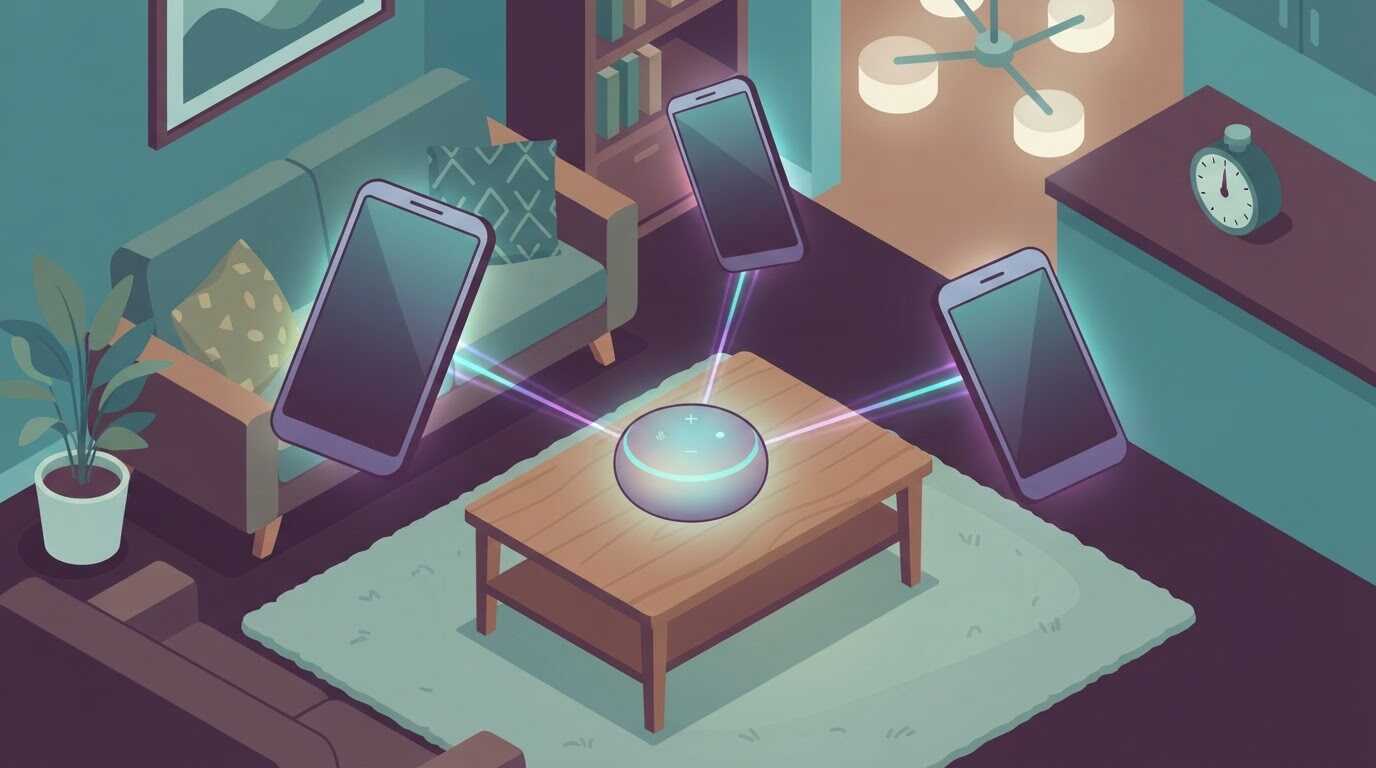
家族のスマホでEchoを操作したい場合は、Echoを登録したAmazonアカウントで、家族のスマホのAlexaアプリにサインインします。
- 家族のスマホにAlexaアプリをインストールする
- Echoを登録したAmazonアカウントのメールアドレスとパスワードでサインインする
- 「デバイス」タブにEchoが表示されることを確認する
これで、家族のスマホからも音楽の再生や照明の操作、タイマーの確認ができます。
ただし、同じアカウントを使うため、家族にもアカウントのメールアドレスとパスワードを伝えることになります。 子どもが声で注文してしまうのが心配な場合は、先に音声ショッピングの設定を見直しておきましょう。
アレクサの音声ショッピングを無効にする方法|誤注文を防ぐ設定を解説
アレクサの音声ショッピングを無効にする設定方法を解説。誤注文を防ぐ確認コード、購入制限、安全に使うための見直しポイントをまとめます。
アレクサへの呼びかけは、音声履歴としてあとから確認・削除できます。家族や来客が話しかけた内容が気になる場合は、手順を知っておくと安心です。
アレクサの履歴を確認・削除する方法|会話履歴とアクティビティ管理を解説
アレクサの履歴はどこで見られるのか、会話履歴やアクティビティの確認・削除方法を解説。プライバシーが気になる時の設定もまとめます。
アプリの画面の見方や、アプリだけでできる操作はアレクサアプリの使い方で説明しています。
↑ 目次に戻るアレクサに家族を追加する方法|Alexaプロフィールの作り方
Alexaプロフィールを作ると、家族の一人ひとりに、それぞれのアレクサの使い方を用意できます。Echoの初期設定のときに、自分用と家族用のプロフィールを作ることもできます(出典: Amazon.co.jp ヘルプ「Alexaプロフィールとは何ですか?」)。
あとから家族を追加する場合は、Alexaアプリで次の順に進みます。
- Echoを登録したアカウントでAlexaアプリにサインインする
- 「その他」→「設定」→「ファミリー」→「Amazonファミリー」を開く
- 家族のプロフィールを選び、音声IDを登録する
プロフィールをまだ作っていない場合は、Alexaアプリの画面の手順に従って作成します。音声IDを登録しておくと、アレクサが声で話し手を聞き分け、家族それぞれに合わせた使い方ができます。大人は、子ども用のプロフィールを作ることもできます。
音声IDの登録手順と、聞き分けの精度については次の記事で詳しく解説しています。
アレクサで声を登録する方法|音声プロフィールの設定と家族での使い方
アレクサで声を登録する音声プロフィールの設定方法を解説。家族ごとの認識、名前で呼ばれる仕組み、登録できない時の確認ポイントも紹介します。
アレクサから家族を削除する方法
家族が独立して家を出たときや、登録をやり直したいときは、家族のAlexaプロフィールを削除します。削除は、Amazonアカウントの「プロフィールの管理」から行います。
- 「プロフィールの管理」で、削除するプロフィールを選ぶ
- 「このプロフィールを削除」を選ぶ
- 確認画面で「プロフィールを削除」を選ぶ
削除したプロフィールは、登録していたプログラムやサービスごと消え、あとからアクセスできなくなります。アカウント所有者のプロフィールは削除できません(出典: Amazon.co.jp ヘルプ「Alexaプロフィールを削除する」)。
↑ 目次に戻るアレクサの話しかけ方と止め方を家族に伝える使い方メモ
共有設定が終わったら、家族に使い方を伝えます。口で一度説明しても、使う場面になると忘れてしまうので、Echoの近くに置ける1枚のメモにしておくと迷いません。
使い方メモに書く3項目|言い方・止め方・困ったとき
メモに書くのは、次の3項目だけで足ります。
- 言い方: 「アレクサ、」のあとに何と言えば動くか
- 止め方: 音楽やタイマーを止める言葉
- 困ったとき: 反応しない、止まらないときに何をするか
機能を全部並べると、読まれないメモになります。家族が毎日使う照明・音楽・タイマーの3つに絞り、1行ずつ書くのがコツです。
止め方は「アレクサ、ストップ」の1つを覚えてもらえば、音楽にも、鳴っているタイマーにも使えます。
使い方メモの記載例|照明・音楽・タイマー
共働きの夫婦と小学生の子ども、ときどき泊まりに来る祖母がいる家庭を例にした使い方メモです。照明のデバイス名は、家族がふだん呼んでいる「リビングの電気」にしています。
| やりたいこと | 言い方 | 止め方 | 困ったとき |
|---|---|---|---|
| 照明 | 「アレクサ、リビングの電気をつけて」 | 「アレクサ、リビングの電気を消して」 | 壁のスイッチはオンのまま |
| 音楽 | 「アレクサ、音楽をかけて」 | 「アレクサ、ストップ」 | 大きいときは「音量を3にして」 |
| タイマー | 「アレクサ、3分のタイマー」 | 鳴ったら「アレクサ、ストップ」 | 途中でやめるなら「タイマーをキャンセルして」 |
表の下には、どの操作にも共通する一言を添えておきます。
- 勝手にしゃべり始めたら「アレクサ、ストップ」
- 音を少し小さくしたいときは「アレクサ、音量を下げて」
- 声で止めにくいときは、Echoの上を指でトンと1回たたく
タップ操作は、Echo Dot(第5世代以降)やEcho Popなどで使えます。再生の一時停止や、鳴っているタイマーの解除もタップでできます。
照明のデバイス名の付け方や、壁スイッチをオンのままにする理由は、アレクサで電気をつける・消す方法で説明しています。タイマーとアラームの使い分けは次の記事が参考になります。
アラームとタイマーの違いは?アレクサでの使い分け・設定方法を解説
アラームとタイマーの違いを、アレクサでの使い方に沿って解説。料理、起床、予定管理など場面別の使い分けと設定方法を初心者向けにまとめます。
アレクサの使い方メモを貼る場所と書き直すタイミング
メモは、Echoに話しかける位置から読める場所に貼ると、困ったときにすぐ確認できます。Echoの横の壁や冷蔵庫の扉などがおすすめです。
書き直すのは、次のようなタイミングです。
- 照明のデバイス名を変えたとき
- 家族が「この言い方だと動かなかった」と言ったとき
- 新しい家電をアレクサにつないだとき
家族がつまずいた言い方をメモに足していくと、その家庭で本当に使える1枚に育ちます。
↑ 目次に戻るアレクサの家族共有でよくある質問
まとめ|アレクサを家族で使うなら共有設定と使い方メモをセットで
アレクサを家族で共有する方法は2つです。プライム家族会員との違いも含めて、目的で選びます。
- 家族のスマホからも操作したいなら、同じアカウントでAlexaアプリにサインインする
- 家族ごとに応答を変えたいなら、Alexaプロフィールを追加する
- 配送特典を分けたいなら、プライム家族会員(アレクサの共有とは別の仕組み)
設定が済んだら、照明・音楽・タイマーの言い方と止め方を1枚のメモにして、Echoの近くに貼ってください。最初に覚えてもらう言葉は「アレクサ、ストップ」の1つで十分です。
この他にもAlexaには便利な機能や使い方がたくさんあります。【最新】Alexaの使い方・できること総まとめもあわせてご覧ください。
アレクサとは?できることを41個で解説【2026年最新・使い方総まとめ】
「アレクサとは何ができるの?」に答える便利な使い方ガイド。音楽再生から家電操作まで、今日からすぐ試せる使い方を41個、初心者にもわかりやすく丁寧にすべて紹介します。
