

布団に入ってから、部屋の電気を消し忘れたことに気づく。買い物袋で両手がふさがったまま、暗い玄関で壁のスイッチを探す。そんな小さな手間は、「アレクサ、電気消して」のひと言でなくせます。
ただし、アレクサで照明を操作する方法は1つではありません。今の照明が「アレクサ対応か」「リモコンが付いているか」で、必要な機器が変わります。
この記事では、自宅の照明がどの方法に当てはまるかを最初に見分け、方法ごとに必要な機器と設定の流れを説明します。
- 自宅の照明をアレクサで操作する4つの方法と見分け方
- アレクサ対応シーリングライト・スマート電球の選び方
- リモコンなし(壁スイッチだけ)の電気を声で消す方法
- 「電気つけて」「電気消して」を使えるようにする設定
- 照明が設定できない・反応しないときの確認ポイント

開催中のお得なキャンペーン
Audible
Kindleストア
アレクサで電気を操作する4つの方法|自宅の照明に合う方式の見分け方
アレクサで照明を操作する方法は、次の4つです。まず、今の照明がどの行に当てはまるかを確認してください。
| 今の照明の状態 | 合う方法 | 追加で必要なもの |
|---|---|---|
| 照明の買い替えを考えている | アレクサ対応シーリングライトに買い替える | 対応シーリングライト本体 |
| 電球を差し込むタイプ(E26口金など) | スマート電球に替える | スマート電球 |
| 赤外線リモコンで操作している | 今の照明のままスマートリモコンで操作する | スマートリモコン |
| 壁スイッチだけ・コンセント式のスタンドライト | スイッチを押すロボットかスマートプラグを使う | SwitchBotボット+ハブ、またはスマートプラグ |
どの方法でも、声で操作するにはEchoなどのアレクサ搭載端末と、設定用のスマートフォンのAlexaアプリが必要です。
照明のリモコンが赤外線か電波式かを確かめる方法
リモコンがある場合でも、スマートリモコンが使えるのは赤外線式のリモコンだけです。電波式のリモコンの信号は、スマートリモコンに覚えさせられません。
見分け方は、パナソニックの公式FAQで紹介されている方法が簡単です。
- スマートフォンのカメラを起動する
- 照明のリモコンの先端をカメラに向ける
- リモコンのボタンを押す
- 画面上でリモコンの先端が光って見えれば赤外線式
光が見えない場合は、この方法だけでは判断できません。リモコンや照明の取扱説明書で方式を確認し、電波式と分かった場合は、スマート電球に替えるか、壁スイッチを押す方法を選んでください。
↑ 目次に戻るアレクサ対応シーリングライトに買い替える|スマートリモコンなしでつなぐ
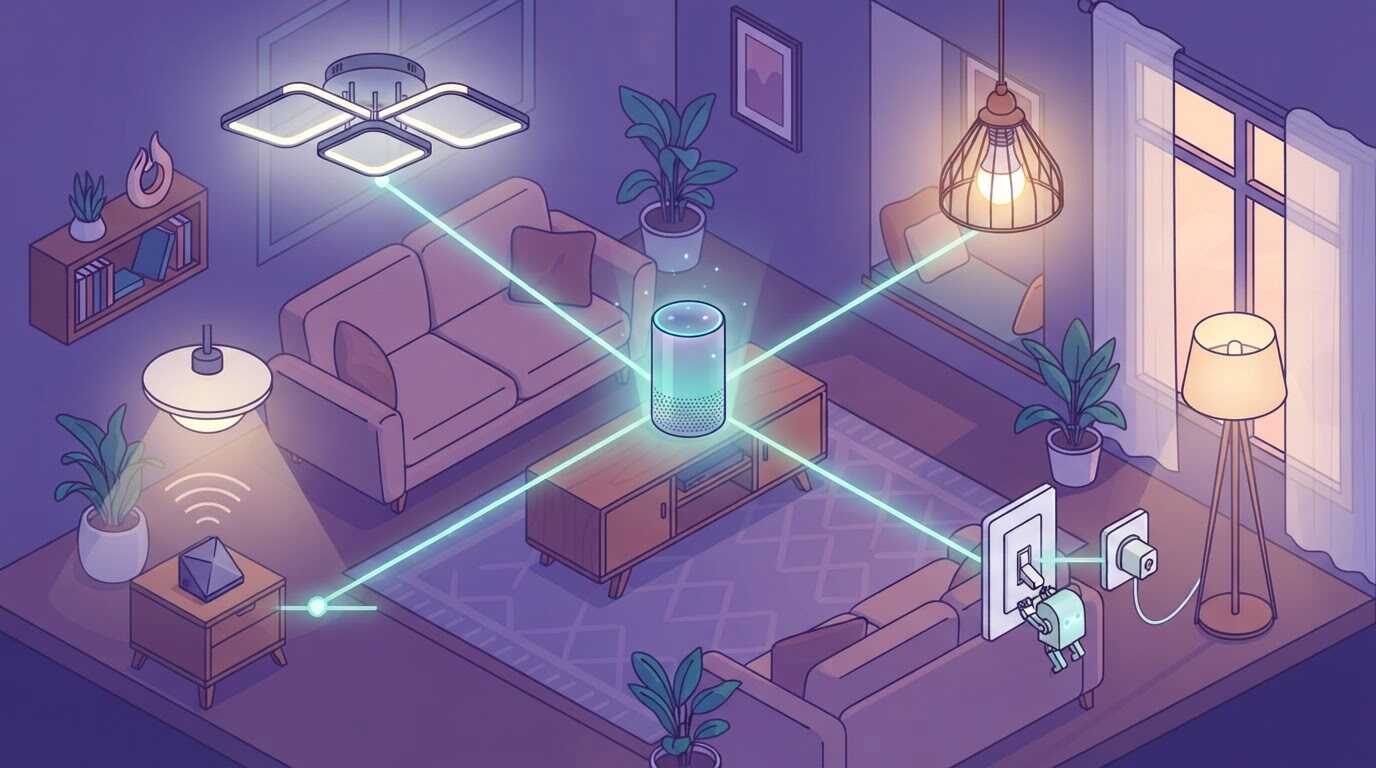
照明の買い替えを考えているなら、アレクサ対応のシーリングライトを選ぶのがいちばん手軽です。照明本体がアレクサと連携するので、スマートリモコンなどの機器を別に買う必要がありません。
アレクサ対応シーリングライト3社の特徴(アイリスオーヤマ・パナソニック・SwitchBot)
この記事では、アレクサに対応したシーリングライトを出している次の3社を例に紹介します。
1. アイリスオーヤマ
「ACKシーリングライト」がアレクサに対応しています。点灯・消灯に加えて、明るさや色の調整も声で操作できます。
2. パナソニック
スピーカー搭載の「ライフコンディショニングシリーズ」などが、アレクサと連携できます。ただし、パナソニックのシーリングライトがすべて対応しているわけではありません。購入前に、製品ページでアレクサ対応の記載を確認してください。
3. SwitchBot
SwitchBotのシーリングライトは、Wi-Fiにつなぐだけでアレクサから操作できます。さらに、上位モデルの「シーリングライト プロ」は赤外線リモコンの学習機能を内蔵しており、別にハブを買わなくてもエアコンやテレビのリモコンをまとめられます。照明と一緒にほかの家電もスマート化したい人に向いています。

シーリングライトとアレクサの連携手順(アイリスオーヤマ「IRIS SmartLF」の例)
ここでは、メーカーが提供するAlexaスキルを使ってつなぐ例として、アイリスオーヤマのACKシーリングライトの流れを紹介します。
- メーカーのアプリで、シーリングライトをWi-Fiに登録する
- Alexaアプリで「IRIS SmartLF」スキルを有効にする
- メーカーのアカウントでログインし、アカウントをリンクする
- Alexaアプリでデバイスを検出する
登録直後のデバイス名は「明かり」です。そのため、「アレクサ、明かりをつけて」のように話しかけて操作します。名前は後から変更できるので、「リビングの電気」などの呼びやすい名前にしておくと便利です。
ほかのメーカーの照明は、スキル名や手順が異なる場合があります。各メーカーの案内に沿って設定してください。
↑ 目次に戻るアレクサ対応スマート電球に替える|電球1個から始める方法
照明器具はそのままで、電球だけをWi-FiやBluetoothでつながるスマート電球に替える方法です。1個から試せるので、「まず寝室の照明だけ声で消したい」という人に向いています。
アレクサ対応スマート電球3ブランドのつなぎ方(Amazonベーシック・SwitchBot・Philips Hue)
アレクサで使えるスマート電球の代表的なブランドを3つ、つなぎ方で比べます。
| ブランド | つなぎ方 | 向いている人 |
|---|---|---|
| Amazonベーシック | 2.4GHzのWi-Fiに直接つなぐ。アレクサ専用 | アレクサだけで使う人 |
| SwitchBot | 2.4GHzのWi-Fiに直接つなぐ(ハブ不要) | ほかのSwitchBot製品とアプリをまとめたい人 |
| Philips Hue | Hueブリッジ経由、またはBluetoothで直接つなぐ | 照明の数を増やして細かく演出したい人 |
Philips Hueは、つなぎ方で使える機能が変わります。Bluetoothでつなぐ場合は、電球の電源を入れて「アレクサ、デバイスを検出して」と話しかけるだけで登録できますが、使える機能は限られます。多くの電球をまとめて操作したい場合は、Hueブリッジ経由でつなぎます。
Amazonベーシックはアレクサ専用なので、Googleアシスタントなどほかの音声アシスタントと併用する予定があるなら候補から外れます。すでにSwitchBotのハブやボットを使っているなら、同じアプリで管理できるSwitchBotのスマート電球がまとめやすいです。

スマート電球の注意点|壁スイッチを切ると反応しない・一体型ダウンライトは交換できない
スマート電球は、壁スイッチがオンのときだけアレクサから操作できます。壁スイッチを切ると電球に電気が届かず、アレクサからは「応答がありません」となります。家族にも、壁スイッチはオンのままにしておくよう伝えておきましょう。
また、電球を交換できない照明には使えません。例えば、天井に埋め込むダウンライトは、LEDと器具が一体になったタイプが多くあります。この場合は、壁スイッチを押す方法(SwitchBotボット)を選んでください。リモコンで操作するダウンライトなら、スマートリモコンも使えます。
↑ 目次に戻る今の照明のままスマートリモコンで操作する|赤外線リモコン付きの場合
赤外線リモコンが付いた照明なら、買い替えずにアレクサで操作できます。スマートリモコンに照明のリモコンの信号を覚えさせ、アレクサからスマートリモコン経由で信号を送る仕組みです。
設定の流れは次のとおりです。
- スマートリモコンをWi-Fiにつなぐ
- スマートリモコンのアプリで、照明のリモコンを登録する(ボタンを押して信号を覚えさせる)
- Alexaアプリで、スマートリモコンのメーカーのスキルを有効にする
- Alexaアプリでデバイスを検出する
スマートリモコンは、赤外線リモコンで動くエアコンやテレビも同じように登録できます。照明のために1台買えば、ほかの家電の音声操作にも使えます。

SwitchBotハブ2を使った具体的な設定手順は、SwitchBotハブ2とアレクサの連携方法で詳しく説明しています。機種選びで迷ったら、スマートリモコンのおすすめを参考にしてください。
↑ 目次に戻るリモコンなしの電気をアレクサで消す|SwitchBotボットとスマートプラグ
リモコンがなく、壁スイッチでしか操作できない照明もあります。その場合は、照明の種類に合わせて次の2つから選びます。
壁スイッチだけの照明はSwitchBotボット+ハブで押す
SwitchBotボットは、壁スイッチの横に貼り付け、アームでスイッチを物理的に押す小さなロボットです。配線工事はいりません。ただし、貼り付けた跡が残る場合もあるので、賃貸では貼る場所に注意してください。
また、アレクサから操作するには、別売りのSwitchBotハブが必要です。すでにSwitchBotハブを持っているなら、ボットを買い足すだけで済みます。

スイッチの形によっては、ボットがうまく押せないことがあります。購入前に、壁スイッチのまわりに貼り付けられるスペースがあるか確認してください。
スタンドライト・間接照明はスマートプラグで電源ごと切り替える
コンセントにつなぐスタンドライトや間接照明なら、スマートプラグが使えます。照明のスイッチをオンにしたまま、スマートプラグで電気のオン・オフを切り替える仕組みです。
ただし、この方法が使えるのは、コンセントを抜き差ししても元の点灯状態に戻る照明だけです。タッチ式やボタン式のスイッチの照明は、電気が届いても消えたまま待機するものがあります。手持ちの照明で、コンセントを抜いて挿し直したときに点灯するか確かめておきましょう。
Amazonのヘルプでは、スマートプラグをAlexaアプリで「照明」として設定する方法が案内されています。つないだ照明をプラグの名前で呼ぶより、照明として扱ったほうが分かりやすくなります。
↑ 目次に戻る
「アレクサ、電気つけて/消して」を使えるようにする設定
照明をアレクサに登録したら、話しかけ方を整えておくと毎日の操作が楽になります。


照明のデバイス名と部屋ごとのグループを設定する
照明が複数あると、アレクサがどの照明のことか判断できない場合があります。次の2つを設定しておきましょう。
1. デバイス名を呼びやすい名前にする
「明かり」「Light 1」のような初期名のままだと、家族が覚えにくくなります。「リビングの電気」「寝室の電気」など、ふだん口にする呼び方に変えてください。
2. 部屋ごとにグループを作る
Alexaアプリでグループを作り、同じ部屋のEchoと照明を入れておきます。すると、その部屋のEchoに「電気つけて」と言うだけで、その部屋の照明がつきます。どの部屋の照明かを言う必要がありません。
定型アクションで「おやすみ」「ただいま」に照明を組み込む
アレクサの定型アクションを使うと、ひと言で複数の操作をまとめて実行できます。例えば、次のような使い方です。
- 「アレクサ、おやすみ」で、リビングの照明とテレビをまとめて消す
- 「アレクサ、ただいま」で、照明とエアコンをまとめてつける
- 毎朝決まった時間に、寝室の照明をつけて起きやすくする
定型アクションの作り方は、アレクサの定型アクションの使い方で詳しく説明しています。SwitchBot製品を何から揃えるか迷ったら、SwitchBotの選び方と予算別プランも参考にしてください。
↑ 目次に戻るアレクサで照明が設定できない・反応しないときの確認ポイント
照明が見つからない、または声で操作できないときは、次の順に確認してください。
1. アレクサ対応(Works with Alexa)の製品か
製品ページやパッケージで、アレクサ対応の記載を確認します。照明本体が対応していない場合は、スマートリモコンやSwitchBotボットなど、照明に合う方法でつなぐ必要があります。
2. Wi-Fiが2.4GHzになっているか
スマート電球やスマートプラグには、2.4GHzのWi-Fiにしかつながらない製品があります。ルーターの5GHzのネットワークを選んでいると、初期設定で失敗します。
3. 壁スイッチがオンになっているか
スマート電球やスマートプラグにつないだ照明は、壁スイッチや照明本体のスイッチが切れていると反応しません。
4. メーカーのアプリで操作できるか
メーカーのアプリでは操作できるのにアレクサからは操作できない場合は、アカウントのリンクが切れている可能性があります。Alexaアプリで該当スキルを一度無効にし、もう一度有効にしてアカウントをリンクし直してください。
5. 機器を再起動する
ここまでで直らなければ、Echo本体と照明(スマート電球・スマートリモコンなど)の電源を入れ直します。
↑ 目次に戻るまとめ|アレクサで電気を操作する方法は今の照明で選ぶ
アレクサで電気を操作する方法は、今の照明によって決まります。
- 買い替えるなら、アレクサ対応シーリングライト
- 電球を差し込む照明なら、スマート電球
- 赤外線リモコン付きなら、スマートリモコン
- 壁スイッチだけならSwitchBotボット+ハブ、スタンドライトならスマートプラグ
買い替えない場合は、まず照明のリモコンをスマートフォンのカメラで確かめてみてください。赤外線式なら、今の照明のままスマートリモコンで操作できます。
照明以外の家電をアレクサで操作する方法は、アレクサ対応家電とスマートホームの始め方にまとめています。