

- ファイヤースティック(Fire TV Stick)とは何か、仕組みと必要なもの3点
- 「月額がかかる」という誤解の正体
- Fire TV Stickでできること(動画配信・TVer・NHKプラス・YouTubeなど)の全体像
- 5モデルの違いと、自分に合った選び方
- アレクサと組み合わせたときに変わること
- 買う前に知っておきたい注意点
「ファイヤースティックって結局何なの?」「月額料金がかかるんじゃないの?」
Amazonのセール広告でよく見かけるけれど、実際に何ができる機器なのかよく分からないまま気になっている方も多いのではないでしょうか。
結論から言うと、ファイヤースティック(Fire TV Stick)はテレビのHDMI端子に挿すだけで、Netflix・YouTube・TVerなど幅広い動画配信サービスが大画面で楽しめるようになる小さな機器です。本体は買い切りで、端末自体に月額料金はかかりません。
この記事では、Alexaを2018年10月31日から使い続けて7年以上になる運営者tekutoが、ファイヤースティックの基本から「できること」の全体像、月額の誤解、5モデルの選び方まで一通りまとめました。

開催中のお得なキャンペーン
Audible
Kindleストア
ファイヤースティックとは?テレビに挿すだけで動画が見られる小さな機器
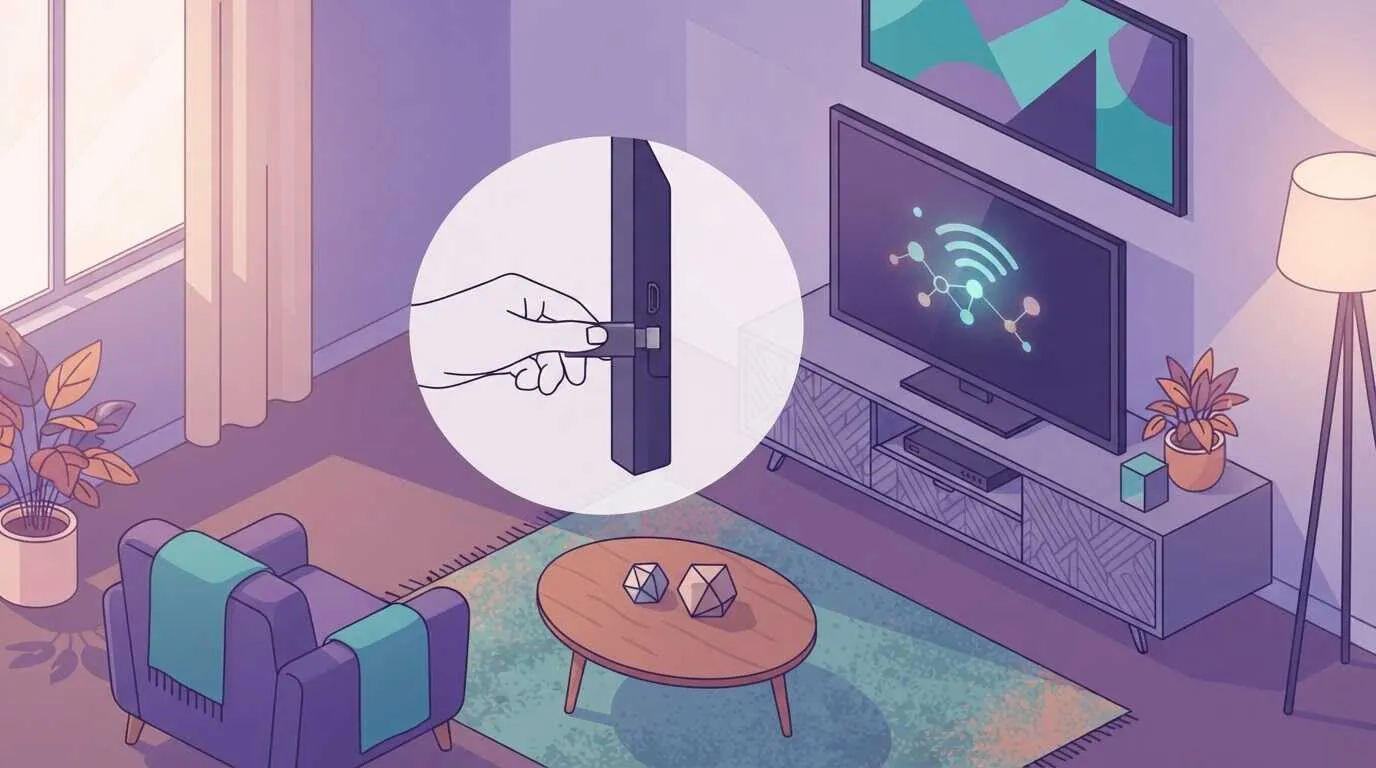
ファイヤースティック(Fire TV Stick)とは、Amazonが販売するストリーミングメディアプレイヤーのことです。USBメモリより一回り大きい程度のスティック型の機器で、テレビのHDMI端子に挿すだけでNetflixやYouTubeなどの動画配信サービスを大画面で見られるようになります。
もともと配信サービスに対応していない「ただの大型テレビ」でも、ファイヤースティックを挿した瞬間からスマートテレビ相当の機能が使えるようになる、というのが基本的な仕組みです。
使うために必要なもの3点
ファイヤースティックを使うために揃えるものは、次の3つだけです。
- HDMI入力端子があり、対応解像度・HDCP要件を満たすテレビ・モニター
- Wi-Fi環境(自宅の光回線などが基本。テザリングやモバイルWi-Fiルーターでも代用できます)
- Amazonアカウント(初期設定・利用に必要。本体購入自体はAmazon以外の家電量販店でも可能です)
電源はUSB給電です。テレビのUSBポートから給電すると電力不足で不安定になりやすいため、付属のACアダプターとコンセントを使うのがおすすめです。特別な工事や配線は必要ありません。
「月額がかかる?」への答え|本体は買い切り、サブスクは別契約
ここで多くの方が誤解しているポイントを整理しておきます。
- 端末(ファイヤースティック本体)は買い切りで、購入後に本体自体の月額料金は発生しない
- YouTube・TVer・ABEMAなど無料で使えるサービスも多い
- Amazonプライム・ビデオやNetflixなどの有料サブスクは、ファイヤースティックとは別に個別契約が必要
つまり正しくは、「本体を買い切りで手に入れて、見たいサービスだけ個別に契約する」という構造です。ファイヤースティック自体に「月額プラン」のようなものは存在しません。プライム・ビデオを見たいならAmazonプライム会員費、Netflixを見たいならNetflixの料金というように、視聴するサービスごとに料金が発生する仕組みだと理解しておくと迷わなくなります。
↑ 目次に戻るFire TV Stickでできること総まとめ
「結局、日々の生活のどんな場面で役立つのか」を軸に、できることを整理します。
動画配信サービスを大画面で見られる
Amazonプライム・ビデオ、Netflix、Hulu、U-NEXT、Disney+、DAZN、ABEMAなど、主要な動画配信サービスのほとんどにファイヤースティック1台で対応できます。スマホやタブレットで見ていたドラマや映画を、そのままテレビの大画面に切り替えられるのが最大の魅力です。
TVerで見逃した番組を追いかけられる
民放公式の無料配信サービスTVerも視聴できます。ただしTVerのFire TV Stick版は、一部の特別番組を除いて通常の民放リアルタイム放送には対応していません。基本は見逃し配信での利用になる点は覚えておきましょう。詳しい使い方はFire TVでTVerを見る方法にまとめています。
NHK ONE(NHKプラス)も追加負担なしで楽しめる
NHKの受信契約を済ませている世帯であれば、NHK ONE内のNHKプラスも追加費用なしで使えます。Fire TV Stickでは見逃し配信(放送後1週間程度)を中心に使う形になり、最新ニュースなどをリアルタイムで追いたい場合はスマホ・タブレット版のほうが使い勝手が強いことがあります。朝ドラや大河ドラマを週末にまとめて見る、といった使い方と相性がよいです。設定手順はFire TVでNHKプラスを見る方法で解説しています。
YouTubeを大画面・音声操作で楽しめる
YouTubeも標準対応で、リモコンの音声検索を使えば長い動画タイトルの入力もラクになります。もっと便利に使うコツはFire TVでYouTubeを楽しむ方法で紹介しています。
スマホ・PCの画面をテレビに映せる(ミラーリング)
Miracastに対応したAndroid端末やWindows PCの画面は、標準機能でそのままテレビに映せます。iPhone・iPad・Macは標準では非対応で、AirScreenなどのミラーリング用アプリを別途インストールする必要があります。
そのほかにもできること
- 音楽再生(Amazon Musicなど)
- Amazon Photosなどの写真表示
- コントローラーを接続した簡易ゲーム
- Echoデバイスと連携した定型アクション操作
旅行先のホテルでも使える
ファイヤースティックはコンパクトなので、そのままカバンに入れて持ち運べます。HDMI端子とWi-Fi(またはテザリング)さえあれば、出張先や旅行先のホテルのテレビでも自宅と同じアプリ・同じアカウントで動画を見られます。ただし、ホテルによってはテレビ側のHDMI入力が制限されていたり、ログイン画面付きの共有Wi-Fiで接続に手間取ったりすることがあります。テザリングを使う場合は、動画視聴は通信量が大きくなりやすいのでプランの上限にも注意しましょう。
↑ 目次に戻るどのモデルを選べばいい?Fire TVシリーズ5モデルの違いと価格
Fire TVシリーズには2026年7月時点で5つのモデルがあります。価格はセールで変動するため、ここでは掲載価格(2026年7月時点)を目安として比較します。
| モデル | 掲載価格(2026年7月時点) | 画質 | 特徴 | こんな人に |
|---|---|---|---|---|
| Fire TV Stick HD | 6,980円 | フルHD | 一番手頃な入門モデル | フルHDテレビで、まずコスパ重視で試したい人 |
| Fire TV Stick 4K Select | 7,980円 | 4K | 最安の4Kモデル | できるだけ安く4K画質にしたい人 |
| Fire TV Stick 4K | 9,980円 | 4K | 画質と音響のバランスが良い | 映画やドラマをよく見る人 |
| Fire TV Stick 4K Max | 12,980円 | 4K | ストレージが大きく動作も速い | 複数アプリを併用するヘビーユーザー |
| Fire TV Cube | 19,980円 | 4K | リモコンなしでハンズフリーAlexa操作が可能 | 声だけで操作したい人 |
迷ったらこの基準で選ぶと失敗しにくいです。
テレビと使い方で選ぶFire TV
安さ優先・フルHDテレビ
 Fire TV Stick HD
シリーズで一番手頃な入門モデルです。4Kテレビでなければ、これで十分に楽しめます。
選ぶ前に:4Kテレビの画質は活かせません。
Amazonで確認4Kテレビで映画・ドラマ
 Fire TV Stick 4K
4K画質で、画質と音響のバランスがよいモデルです。
選ぶ前に:もっと安く4Kにしたいだけなら、4K Selectも候補です。
Amazonで確認複数アプリをサクサク
 Fire TV Stick 4K Max
ストレージが大きく動作も速いので、複数のアプリを併用する人に向いています。
Amazonで確認リモコンなしで声だけ
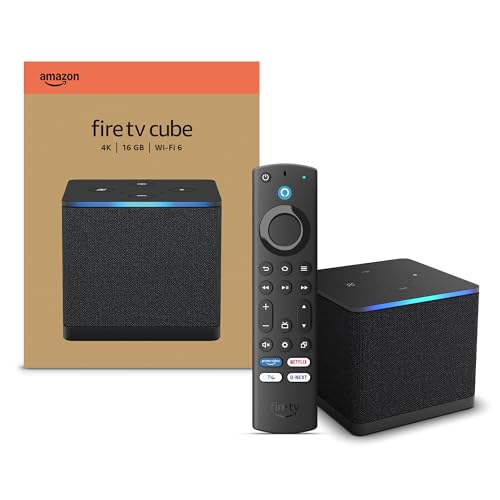 Fire TV Cube
リモコンを使わずに、ハンズフリーでAlexaに話しかけて操作できます。
Amazonで確認迷ったら、まずFire TV Stick HDかFire TV Stick 4Kから検討するのがおすすめです。すでにハンズフリーでのAlexa操作を重視するなら、リモコンなしで話しかけられるFire TV Cubeが候補になります。
どの店で買うのがお得かは、モデルによっても変わります。販売店ごとの価格・在庫の比較はファイヤースティックはどこで買える?販売店と安く買う方法で詳しくまとめています。セール時期の情報は常設のAmazonセール・キャンペーン情報まとめで随時更新しているので、購入前にチェックしておくと安く手に入れやすくなります。
ファイヤースティックはどこで買える?販売店と安く買う方法【2026年】
ファイヤースティック(Fire TV Stick)の最安値と今日すぐ買える販売店を比較。Amazon・楽天・家電量販店など12店舗の価格・在庫・安く買うコツをやさしく解説します。
初期設定はさすだけ・つなぐだけ
はじめてでも迷わないよう、大まかな流れだけ先に紹介します。
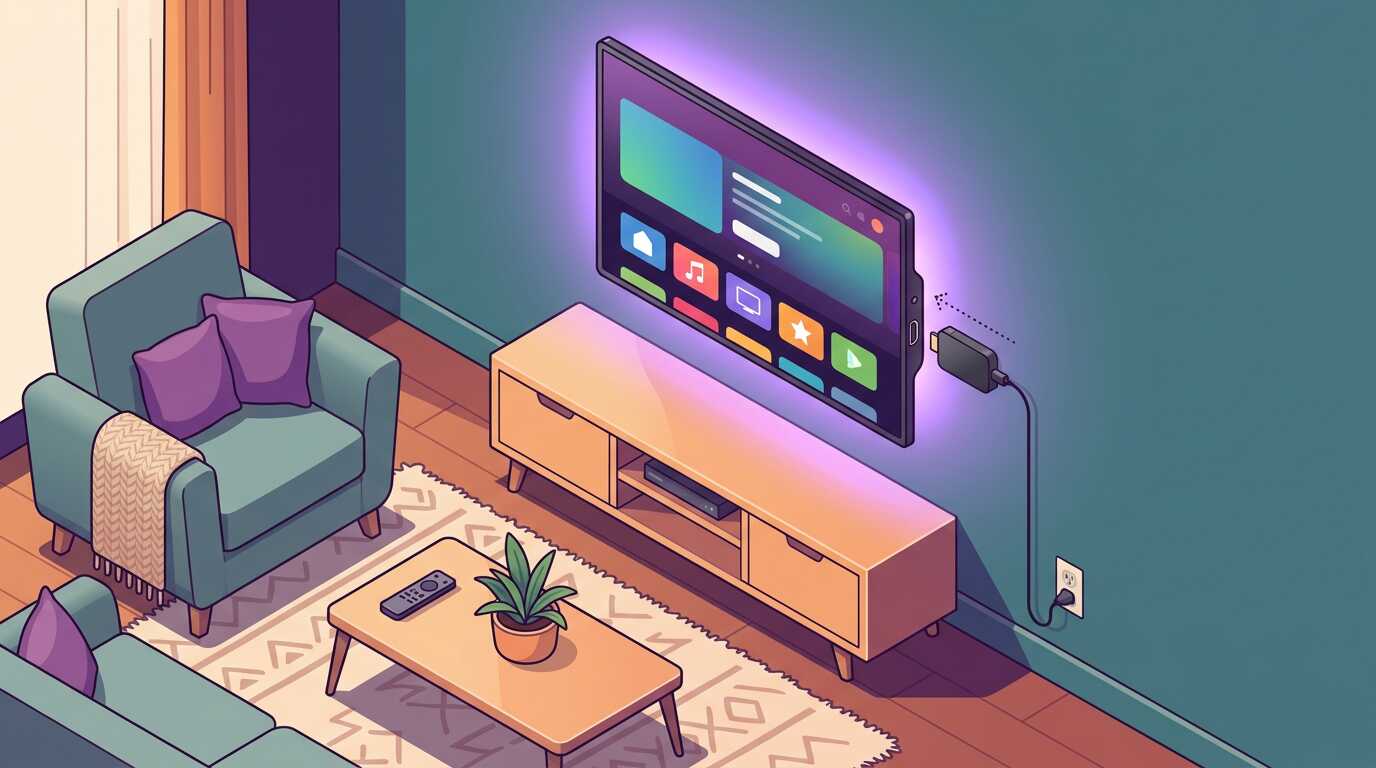
- テレビのHDMI端子にファイヤースティックを挿し、USBで給電する
- リモコンの指示に従ってWi-Fiに接続する
- Amazonアカウントでログインし、使いたいアプリをインストールする
この3ステップだけで基本的な視聴環境は整います。つまずきやすいポイントや、買った直後にやっておくと快適になる設定はFire TV Stickの初期設定ガイドで手順ごとに解説しています。
Fire TV Stickの初期設定と便利な裏技まとめ|買ったらまずやること【2026年】
Fire TV Stickを買ったらまずやるべき初期設定と、知っておくと便利な裏技・隠しコマンドをまとめて解説。動作が重い・リモコンが反応しない時の対処法も。
アレクサと組み合わせると「リモコン探し」から解放される
ファイヤースティックはAlexaと組み合わせることで、もう一段便利になります。「アレクサ、NHKプラスを開いて」のように話しかけるだけで、リモコンを操作せずにアプリの起動ができます。テレビの電源オン・オフまで声で操作したい場合は、テレビ側がHDMI-CECに対応していることに加えて、EchoデバイスとFire TVのペアリング設定が必要です。設定状況によっては動作しないこともあるため、確実に使いたい機能はあらかじめ確認しておきましょう。
とくに両手がふさがっているとき、たとえば洗濯物を畳みながらニュース番組を切り替えたいときなどに、この差は大きく感じます。連携の設定方法や使えるコマンドの一覧はFire TVをアレクサで音声操作する方法にまとめています。
アレクサとFire TVの連携でできること|音声操作の設定と使い方
アレクサとFire TVを連携してできることを解説。動画再生、テレビ操作、音声検索、設定手順、反応しない時の確認ポイントを初心者向けにまとめます。
買う前に知っておきたい注意点
購入前に押さえておきたい制限も正直にお伝えします。
- キャッシュの蓄積やバックグラウンドアプリで動作が重くなることがある
- NHKプラスは見逃し配信が中心で、通常のテレビ感覚のリアルタイム視聴には向かない場合がある
- あくまで配信サービス専用の機器で、地上波・BS/CS放送そのものは映らない(アンテナの代わりにはならない)
動作が重いと感じたときは、不要なアプリのアンインストールやキャッシュの削除、再起動でかなり改善します。YouTubeが起動しない・止まるといった個別のトラブルはFire TVでYouTubeが見られないときの対処法にまとめているので、困ったときに参考にしてください。
↑ 目次に戻るファイヤースティックに関するよくある質問
Qファイヤースティックは月額いくらかかりますか?
QWi-Fiがなくても使えますか?
Qうちのテレビは古いけど使えますか?
QAndroid TV内蔵のスマートテレビにもファイヤースティックは必要ですか?
まとめ|ファイヤースティックはとりあえず1台試す価値がある機器
- ファイヤースティックはテレビのHDMI端子に挿すだけで動画配信を楽しめる、買い切り型の小さな機器
- 「月額がかかる」というのは誤解で、本体は買い切り+見たいサービスだけ個別契約という構造
- TVer・NHKプラス・YouTubeなど無料で使えるサービスも多く、動画配信以外にミラーリングや音楽再生にも使える
- モデル選びに迷ったらFire TV Stick HDか4Kから、アレクサのハンズフリー操作を重視するならFire TV Cube
- アレクサと組み合わせると、リモコンを探す手間そのものが減る
まずは自分のテレビにHDMI端子があるかを確認して、価格を比較したうえで最初の1台を選んでみてください。どこで買うのがお得かはファイヤースティックはどこで買える?販売店と安く買う方法、買った後の設定はFire TV Stickの初期設定ガイドで続けて確認できます。