

- Ringとアレクサを連携するとできること・できないこと
- スキル有効化からEcho Showに映像を出すまでの設定手順
- Ring Home(旧Ring Protect)のプラン別に何が変わるか
- 映像が出ないときにまず確認すべきポイント
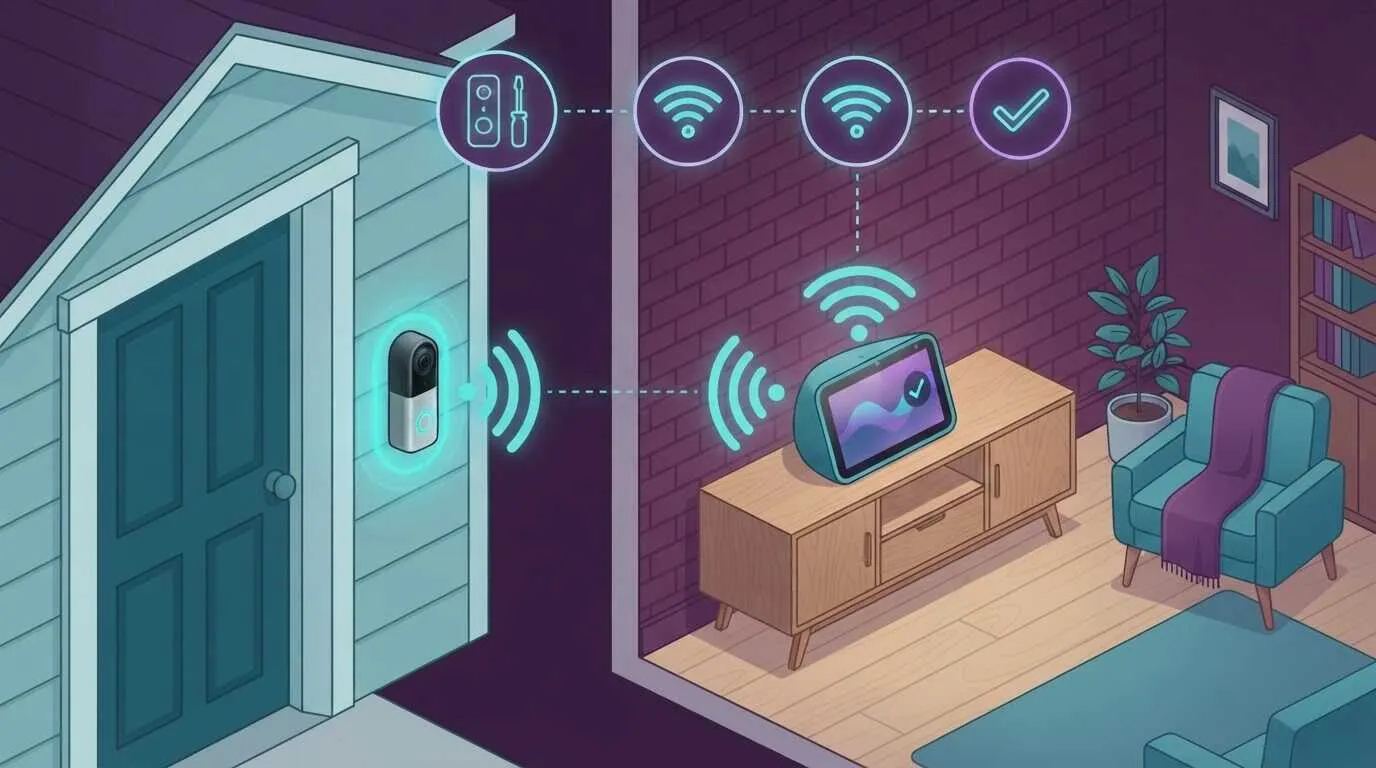
「アレクサ、玄関を見せて」と声をかけるだけで、Echo Showに玄関先の映像が映る。Ringとアレクサを連携すると、こんな使い方ができるのをご存知ですか?
結論からいうと、Ringのスキルをアレクサに追加してアカウントを連携すれば、Echo ShowやFire TVで映像を確認したり、モーション検知をきっかけにアレクサが声で知らせてくれるようになります。設定はスマホのアプリだけで完結し、特別な工事は要りません。
この記事では、Alexaを2018年10月31日から7年以上使い続けてきた運営者tekutoが、Ringとアレクサの連携方法を最初から順番に説明します。玄関のインターホンやカメラの映像をアレクサで見たい方が、迷わず設定を終えられることを目指した内容です。
自宅の玄関先にRing Spotlight Cam Plusの実機レビューで紹介したカメラを設置していますが、料理中で手が濡れているときでも「玄関を見せて」の一言で来客を確認できるのは、一度慣れると戻れない便利さです。

開催中のお得なキャンペーン
Audible
Kindleストア
Ringとアレクサの連携でできること一覧
まず、連携すると何ができて、何ができないのかを整理しておきましょう。ここを先に押さえておくと、あとで「思っていた使い方と違った」と困らずに済みます。
| できること | 可否 | 補足 |
|---|---|---|
| 通知の読み上げ・アナウンス | ○ | モーション検知やドアベル押下をアレクサが声で知らせる |
| Echo Show・Fire TVでの映像表示 | ○ | 発話または定型アクションで表示。一部の旧世代機は非対応 |
| 双方向の会話(Echo Show経由) | ○ | 「アレクサ、(カメラ名)に話しかけて」で会話できる |
| 録画映像の再生 | △ | Ring Home(有料プラン)への加入が前提 |
| モーション検知をきっかけにした定型アクション | ○ | アナウンス・映像表示・他の家電操作に使える |
ポイントは、映像を「見る」ことと通知を「知る」ことは無料でもできる一方、録画の「再生」にはRing Homeへの加入という条件がつくという点です。それぞれの詳しい手順と条件を、このあと順番に見ていきます。
↑ 目次に戻る現在販売中のRingデバイス一覧
Ringの国内向けラインアップは、屋内カメラ、屋外カメラ、ドアベル・ドアホンに分かれています。設置場所と電源方式を先に決めると選びやすくなります。
Ring以外の製品も含めて比べたい方は、アレクサ対応防犯カメラおすすめ6選で、設置場所・電源方式・録画方法・月額料金の違いを確認できます。
| 機種(モデル) | 特徴 |
|---|---|
| ・屋内用・プラグイン ・手頃な1080pモデル ・プライバシーカバー付き |
|
| ・屋内用・プラグイン ・2K高精細・広角映像 ・4倍ズームに対応 |
|
| ・屋内・屋外用・バッテリー式 ・設置場所を選びにくい1080pの定番モデル |
|
| ・屋外用・バッテリー式 ・2K高精細・広角映像に対応 |
|
| ・屋外用・プラグイン ・4K高画質で細部まで確認できる上位モデル |
|
| ・屋外用・バッテリー式 ・モーション検知対応のセンサーライトを搭載 |
|
| ・屋外用・プラグイン ・4K高画質とセンサーライトを備えた上位モデル |
|
| ・玄関用・充電式 ・1440p・上下左右150° ・置き配も確認しやすいモデル |
|
| ・玄関用・バッテリー式 ・1536p HD+ ・上下左右150°の広角モデル |
|
| ・玄関用・電源直結式 ・4K高画質に対応するドアベル |
|
| ・玄関用・電源直結式 ・日本の既設インターホンを置き換える4Kモデル |


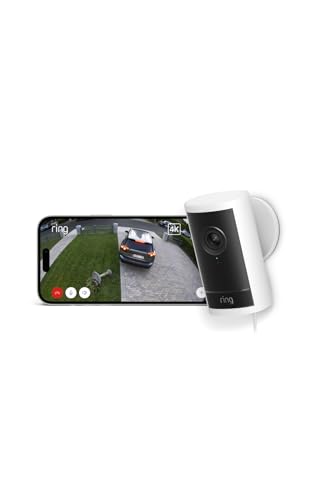

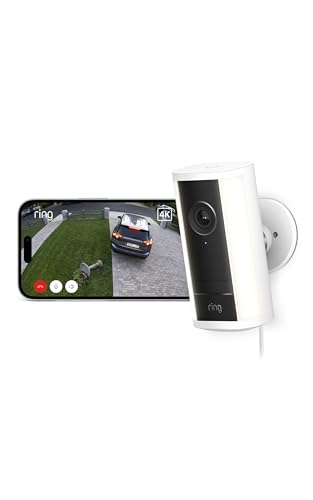


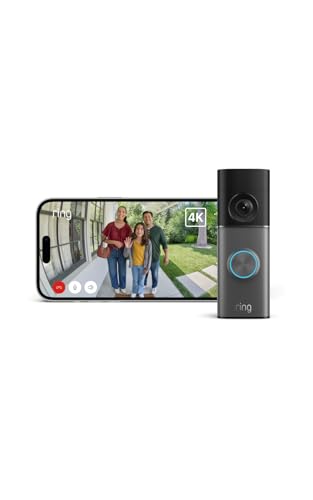
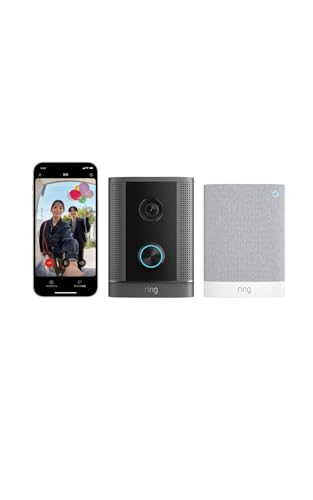
※2026年7月20日時点でRing公式のAmazonストアに掲載されている本体製品をまとめています。セット商品とソーラーパネルなどのアクセサリーは除外しています。
↑ 目次に戻るRingとアレクサを連携する設定手順
連携の設定は、次の4ステップで進みます。すでにRingアプリでカメラやドアベルを使える状態になっていることが前提です。
-
Alexaアプリでスキルを有効化する
Alexaアプリを開き、「その他」→「スキル・ゲーム」へ進みます。検索窓に「Ring」と入力し、表示されたRingのスキルを有効化します。
-
Ringアカウントとリンクする
スキルを有効化すると、アカウント連携の画面が開きます。Ringアカウントのメールアドレスとパスワード、二段階認証のコードを入力し、Amazon(アレクサ)のアカウントと結びつけます。
-
デバイスを検出する
連携が完了したらデバイス検出を実行します。Ringアプリで設定したドアベルやカメラの名前が、そのままアレクサ側のデバイスとして表示されます。
-
アナウンス設定を有効にする
デバイスの設定画面で「モーション検知をアナウンス」「ドアベル押下をアナウンス」をオンにします。これで、動きを検知したときや呼び出しがあったときに、アレクサが声で知らせてくれるようになります。
ここまで終われば、次の章で紹介する「玄関を見せて」も使えるようになります。
↑ 目次に戻る「アレクサ、玄関を見せて」でEcho Show・Fire TVに映像を出す
連携が済んだら、いよいよ映像を呼び出してみましょう。使う言葉はとてもシンプルです。
- 「アレクサ、玄関を見せて」
- 「アレクサ、(ドアベルやカメラに付けた名前)を見せて」
- 「アレクサ、玄関を隠して」(映像を消すとき)
これで、Echo Showの画面や、Fire TVをつないだテレビにライブ映像が表示されます。デバイスに付けた名前を呼びかける形なので、玄関・勝手口・庭など複数台あっても、名前で呼び分けられます。
対応するのはEcho Show・Echo Spotの全世代と、ほとんどのFire TVです。テレビの大画面に映せるので、リビングでくつろいでいるときの来客確認にも向いています。
うちでは料理中や在宅ワーク中に、手を止めずに玄関を確認できるのが助かっています。宅配の受け取りタイミングをスマホの通知で把握できるようになってからは、再配達を頼む回数もぐっと減りました。
玄関先の人と会話したいときは、「アレクサ、(カメラ名)に話しかけて」と声をかけると、Echo Show越しにインターホンのような双方向の会話ができます。終わるときは「アレクサ、ストップ」でOKです。もちろんスマホのRingアプリからも会話できます。
モーション検知で動く定型アクションの作り方
「見せて」と自分から呼びかけるだけでなく、動きを検知したら自動でアレクサが反応するようにもできます。これがアレクサの定型アクションです。
設定はAlexaアプリから行います。
- 「その他」→「定型アクション」→「+」で新規作成する
- 実行条件に「スマートホーム」を選び、Ringデバイス(例:Ringのカメラが動きを検知したら)を指定する
- アクションを追加する(アレクサのアナウンス、スマホへの通知、Fire TVでの映像表示など)
- 名前を付けて保存する
たとえば「玄関先で動きを検知したら、アレクサが『玄関に誰か来ました』とアナウンスする」といった組み合わせが作れます。Fire TV Cubeがあれば、検知と同時にテレビへ映像を映すこともできます。
アクションには照明などほかのスマート家電の操作も追加できるため、「動きを検知したら玄関の照明をつける」といった組み合わせも、対応する家電を持っていれば設定の仕組みのうえで作れます。ほかの家電とまとめて自動化する考え方は、Alexa対応スマートホーム総合ガイドで全体像を整理しているので、あわせて読むとイメージがつかみやすいはずです。
↑ 目次に戻る無料でどこまで使える?Ring Homeプラン別のアレクサ連携機能
ここが、ほかの記事ではあまり触れられていないポイントです。Ringには有料のサブスクリプションがありますが、アレクサ連携のどこまでが無料で、どこからが有料なのかを整理しておきましょう。
まず前提として、2024年11月5日から、旧「Ring Protect」は「Ring Home」に名称と料金体系が変わりました。旧BasicとPlusの2段階から、3段階のプランへ再編されています。古い記事では旧名称のままのものも多いので、注意してください。
| プラン | 月額 | 年額 | 主な内容 |
|---|---|---|---|
| Ring Home Basic | 350円 | 3,500円 | デバイス1台が対象。最大180日のビデオ履歴保存、GIF形式のプレビュー通知 |
| Ring Home Standard | 1,180円 | 11,800円 | 自宅の全デバイスが対象。Basicの内容+ドアベルコール(着信形式の呼び出し)、ライブ映像の録画対応 |
| Ring Home Premium | 2,380円 | 23,800円 | Standardの内容+24時間連続録画(対応機種と常時給電が条件) |
料金は2026年7月時点のものです。対象デバイスをセットアップすると30日間の無料体験が始まる仕組みで、旧Basicは新Basicへ、旧Plusは新Standardへ自動的に移行しています。
アレクサ連携の観点で無料・有料を切り分けると、次のようになります。
- 無料(プラン未加入)でできること:ライブ映像の視聴、モーション検知によるスマホ通知、アレクサへのアナウンス連携、Echo Showでのライブ映像表示
- 有料(Ring Home加入)でできること:録画された映像の保存・再生、GIFのプレビュー通知、ドアベルコール、24時間連続録画
つまり、「玄関を見せて」でライブ映像を見るだけなら無料で使えます。「あとから録画を見返したい」「ドアベルが押されたら電話のように着信してほしい」という使い方をしたいときに、はじめてRing Homeの加入を検討する、という順番で考えると無駄がありません。
↑ 目次に戻る連携できない・映像が出ないときのチェックポイント
設定したのに映像が出ない、通知が来ない。そんなときは、次の順番で確認してみましょう。
1. Ringアプリでエンドツーエンド暗号化(E2EE)をオンにしていないか確認する
これが見落とされがちな重要な注意点です。RingアプリでE2EEを有効にしていると、セキュリティが強化される代わりに、Echo Showなどアレクサ側での映像視聴ができなくなります。映像だけが出ないときは、まずここを疑ってください。
2. お使いのRing製品の世代を確認する
オリジナルのRing Video DoorbellやRing Stick Up Camなど、一部の旧世代機はEcho Showでのライブ映像表示に対応していないという報告があります。買い替えや買い足しを検討している場合は、対応状況を事前に確認しておくと安心です。
3. スキルを一度無効化してから、もう一度有効化する
連携情報が古くなって反応しなくなることがあります。Alexaアプリでいったんスキルを削除し、あらためて有効化・アカウント連携をやり直すと直るケースが多いです。
4. 二段階認証やWi-Fiの状態を見直す
「連携できない」と感じるときは、二段階認証コードの入力ミスや、Wi-Fiの不調が原因のこともあります。デバイスの再起動もあわせて試してみましょう。
Ringとアレクサの連携に関するよくある質問
QEcho Show越しに玄関の人と会話できますか?
Q映像だけが出ません。通知は来るのに再生できないのはなぜ?
QRing Homeに加入しなくてもアレクサ連携は使えますか?
QどのEchoデバイスならRingの映像を見られますか?
Q旧Ring Protectに入っていましたが、プランはどうなりますか?
まとめ|Ringとアレクサの連携でできること
- Ringとアレクサを連携すると、Echo Showやテレビで映像を確認したり、モーション検知でアレクサが声で知らせてくれるようになる
- 設定はスキルの有効化→アカウント連携→デバイス検出→アナウンス設定の4ステップで、スマホだけで完結する
- 「玄関を見せて」でライブ映像を見るだけなら無料。録画の再生や着信形式の呼び出しにはRing Homeの加入が必要になる
- 映像が出ないときは、まずE2EEの設定を確認し、次に世代・スキルの入れ直しを見直すと解決しやすい
これから玄関のインターホンやカメラを揃えるなら、工事不要で設置できるRing Battery Doorbell Plusが入り口として扱いやすい一台です。
屋外の広い範囲を見守りたい方は、実際に使っているRing Spotlight Cam Plusの使い勝手をRing Spotlight Cam Plusの実機レビューにまとめているので、あわせて確認してみてください。