

- Netflixだけの問題か、Fire TV全体の問題かの見分け方
- 症状(開かない・読み込み中・エラー・世帯・黒い画面)ごとに最初に試す手順
- 手順を試しても直らないときに確認する機種のサポート状況と問い合わせ先
Fire TV Stick(ファイヤースティック)でNetflixを開いたら、読み込み中のまま進まない。エラーメッセージが出て再生できない。
こうしたとき、多くの解説は「まず再起動」から始まります。ただ、Netflixの公式ヘルプを症状ごとに読むと、最初の一手は画面に出ているメッセージで変わります。世帯の紐づけメッセージのように、再起動を何度しても直らない症状もあります。
この記事では、Netflix・Amazonの公式ヘルプの手順を症状別に並べ直しました。表で自分の症状を探し、該当する節だけ読めば次の手順が分かります。

開催中のお得なキャンペーン
Audible
Kindleストア
Netflixが見れない症状の早見表|Netflixだけか、他のアプリもか
最初に、Netflix以外のアプリ(YouTubeやプライムビデオなど)が普通に見られるかを確かめてください。他のアプリが動くならNetflixアプリやNetflixへの接続を優先して確認し、他のアプリも動かないならFire TV本体かネット回線を確認します。画面にメッセージやエラーコードが出ている場合は、そちらの行を優先してください。
| 画面の症状 | 最初に試すこと | 読む節 |
|---|---|---|
| Netflixだけ開かない・すぐ落ちる | キャッシュとデータの消去 | Netflixだけ見れない時 |
| 読み込み中のまま進まない・固まる | 電源を抜いて15秒待つ | 読み込みが進まない時 |
| エラーコードが表示される | コードごとの公式手順 | エラーコード別の対処 |
| 「ご利用世帯に紐づけられていません」 | 世帯の変更か一時コード | 世帯のメッセージ |
| 音は出るのに画面が真っ暗 | HDMIケーブルの確認 | 画面が真っ暗な時 |
| Netflix以外のアプリも動かない | Fire TV本体の再起動とアップデート | 他のアプリも動かない時 |
NetflixとAmazonのヘルプを読み比べると、電源を抜いて待つ時間が違いました。Netflixは15秒、Amazonは3秒(アプリの不具合のページでは1分)。この記事ではNetflixの症状なのでNetflix側の15秒で書いています。
Netflixだけ見れない・開かない時|キャッシュ消去→データ消去→再インストール
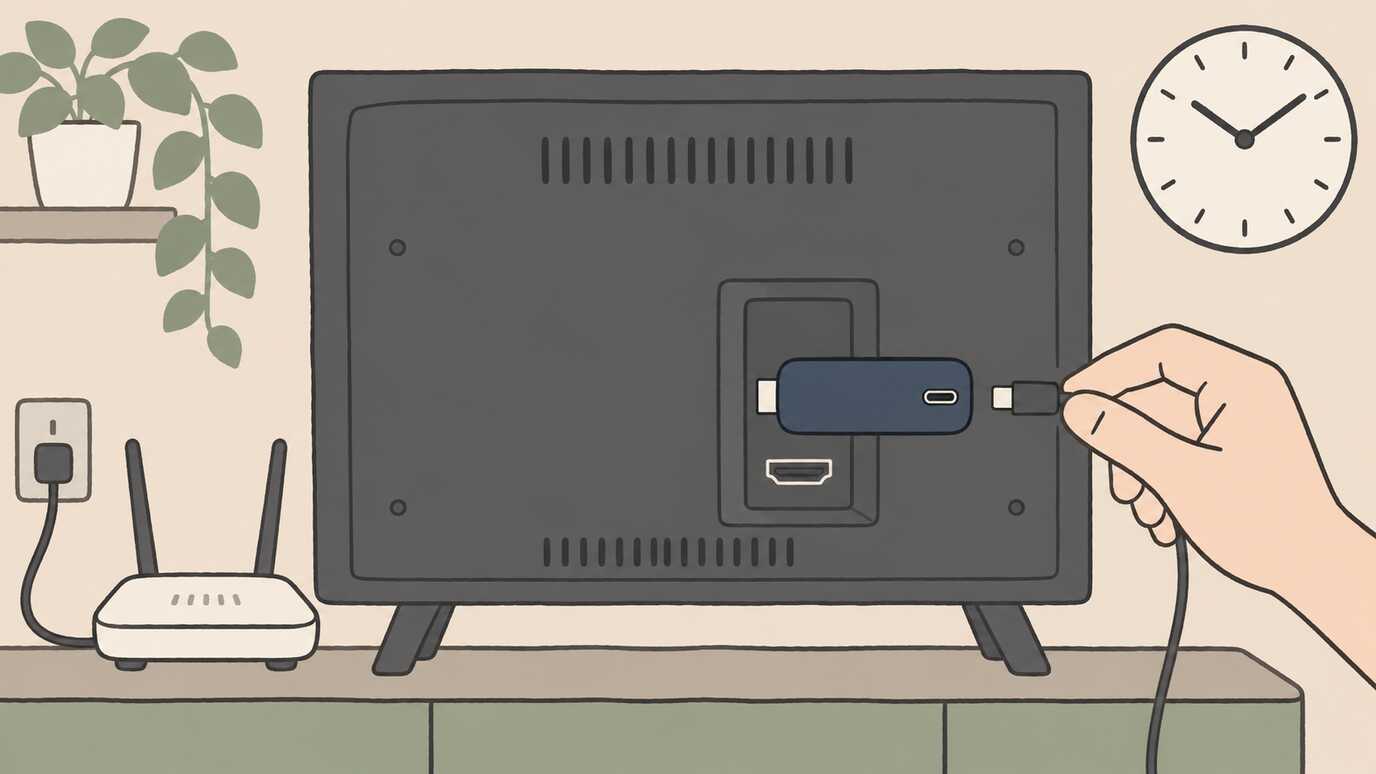
他のアプリは動くのにNetflixだけ開かない、起動してもすぐホーム画面に戻る場合は、Netflixアプリに保存されたデータの不具合が考えられます。Amazonの公式ヘルプも、アプリが正常に動かないときはキャッシュとデータの消去、再インストールの順で案内しています。
キャッシュとデータを消去する
1. キャッシュを消去する
ホーム画面の「設定」→「アプリケーション」→「インストール済みアプリケーションを管理」→「Netflix」を選び、「キャッシュを消去」を押します。キャッシュは一時ファイルなので、消してもログイン状態は残ります。
2. 直らなければデータを消去する
同じ画面で「データを消去」を押します。データを消すとNetflixからログアウトされるため、メールアドレスとパスワードを手元に用意してから進めてください。
Amazonのヘルプでは、「インストール済みアプリケーションを管理」の「すべてのアプリケーションキャッシュを消去」でまとめて消す方法も案内されています。ストレージ不足のメッセージが出ているときはこちらを使います。
アンインストールして入れ直す
データ消去でも直らなければ、Netflixアプリを入れ直します。
- 「設定」→「アプリケーション」→「インストール済みアプリケーションを管理」→「Netflix」→「アンインストール」を選ぶ
- ホーム画面の「検索」で「Netflix」と入力する
- Netflixを選び、「無料」または「ダウンロード」を押す
- インストールが終わったら「開く」を押してログインする
Netflixが読み込み中のまま進まない・フリーズする時
Netflixのロゴや読み込み中の表示から先に進まない、再生中に固まる場合、Netflixの公式ヘルプはFire TVについて次の順番を案内しています。上から順に試し、直った時点で止めてかまいません。
Fire TV Stickの電源を抜いて15秒待つ
- Fire TV Stickの電源ケーブルを抜く
- スリープではなく、完全に電源が切れていることを確かめる
- 15秒待ってから電源ケーブルを差し込む
- Netflixを開き直す
リモコンでの操作なら「設定」→「My Fire TV」→「再起動」でも本体を再起動できます。
ルーターとモデムを再起動する
本体の再起動で直らなければ、自宅のネット機器を再起動します。
- Fire TV Stickの電源を切る
- モデムとルーターの電源を切り、30秒待つ
- モデムとルーターの電源を入れ、1分待つ
- Fire TV Stickの電源を入れ、Netflixを開く
VPN・プロキシ・カスタムDNSを外す
VPNやプロキシ、カスタムDNSを設定している場合は、通常の接続設定に戻します。ここまで試して直らない場合、Netflixの公式ヘルプはインターネットプロバイダへの問い合わせを案内しています。
読み込みの遅さそのものが気になる場合は、Fire TV Stickの設定ガイドでネットワークまわりの項目も確認してください。
↑ 目次に戻るNetflixのエラーコード別対処|-103・NW-8-17・tvq-pb-101
エラーコードが表示されたら、コードをメモしてから対処します。Netflixのヘルプでは、コードごとに手順が異なります。
| コード | 原因(Netflixヘルプの説明) | 対処の順番 |
|---|---|---|
| -103 | デバイスに保存された情報の更新が必要 | データを消去→直らなければ再インストール |
| NW-8-17 | Netflixに接続できない | Fire TVと同じWi-FiのスマホやPCで netflix.com/clearcookies を開いてログイン→再起動→ログアウトして再ログイン |
| tvq-pb-101 | デバイスに保存されたデータの問題で再生が止まった | 電源を抜いて15秒待つ→ログアウトして再ログイン |
NW-8-17はホテルやカフェのWi-Fiも疑う
NW-8-17はネットワークの問題でNetflixにつながらないときに出ます。Netflixのヘルプでは、clearcookiesのページを開いたあと右上の「ログイン」から自分のアカウントでログインするところまでが最初の手順です。ホテル・カフェ・学校などのWi-Fiでは、動画サービス自体が制限されていないかも確認します。
-103は再起動より先にデータ消去
-103は「申し訳ございません。Netflixサービスに接続できません (-103)」と表示されるエラーです。Netflixのヘルプでは、最初の手順がデータ消去になっています。手順はキャッシュとデータを消去すると同じです。
Netflixアプリからログアウトする手順
NW-8-17やtvq-pb-101で出てくる「ログアウト」は、Netflixアプリの中で行います。
Netflixのホーム画面でリモコンの戻るボタンを押してメニューを開いたら、メニューの位置で操作が分かれます。
- メニューが画面上部にある:左上のプロフィールアイコン→「ヘルプ」→「ログアウト」→「はい」
- メニューが画面左側にある:メニューのいちばん下へ移動→「ヘルプ」→「ログアウト」→「はい」
エラー画面が表示されているなら、画面の「詳細」→「ログアウト」または「リセット」でも同じ操作になります。
表にないコードは、Netflixヘルプセンターでコードを検索して、そのコードの手順を確認してください。
↑ 目次に戻るNetflixの世帯に紐づけられていない時|自宅と旅行先の確認手順
「このテレビ/デバイスは、お客様のNetflixご利用世帯に紐づけられていません」と表示される場合、アプリの不具合ではありません。Netflixのアカウントがどの家庭で使われているかの確認で、Netflixの公式ヘルプは再起動ではなく世帯の確認手続きを案内しています。
| あなたの状況 | 選ぶもの |
|---|---|
| ここが自宅で、このテレビをいつも使う | 「Netflixご利用世帯を変更」を選ぶか、「このテレビを確認する」を選び、同じ自宅Wi-Fiにつないだスマホで画面のQRコードを読み取る |
| 旅行先・出張先で一時的に見たい | 「旅行中」→「メールを送信」を選び、アカウント所有者のメールに届いた「コードを取得」で4桁のコードを入力する(コードは15分で無効。リクエストできる回数には上限あり) |
自宅のFire TVでこのメッセージが出る場合も、上の表の「ここが自宅」の行から始め、画面に出る案内に従って確認を完了させます。旅行先などで止められないように、Netflixのヘルプでは1か月に1回以上、自宅のWi-FiにデバイスをつないでNetflixアプリを開くよう案内されています。
ログインしているデバイスの一覧は、ブラウザで netflix.com/manageaccountaccess を開くと確認できます。
↑ 目次に戻る音は出るのに画面が真っ暗な時|HDMIの接続を見直す
Netflixの音声は聞こえるのに映像が黒いままなら、Netflixのヘルプは次の確認を案内しています。
- Fire TV Stickの電源を抜いて再起動する
- テレビとの間に両端が同じ形のHDMIケーブルを使っている場合は、両端を入れ替える。Fire TV Stickに付属のHDMI延長ケーブルを使っている場合は、延長ケーブルを外してテレビに直接挿す
- AVアンプやサウンドバーを通している場合は、テレビへ直接つなぐ
- テレビの別のHDMI端子に挿し直す
- 別のHDMIケーブル、または別のテレビで試す
同じNetflixの中でも、ほかの作品は映るかを確かめてください。特定の作品だけ黒い場合は、その作品側の問題と切り分けられます。
↑ 目次に戻るNetflix以外のアプリも動かない時|Fire TV本体を立て直す
YouTubeやプライムビデオも開かない、メニュー操作も重い場合は、Netflixより先にFire TV本体とネット回線を確認します。ネット回線はルーターとモデムを再起動する手順で確かめられます。本体はAmazonの公式ヘルプに沿って、次の順で試してください。
1. 本体を再起動する
「設定」→「My Fire TV」→「再起動」を選びます。リモコンが反応しないときは、電源ケーブルを抜いて3秒後に差し込みます。Fire TV搭載テレビは「設定」→「端末とソフトウェア」→「再起動」です。
2. Fire OSをアップデートする
「設定」→「My Fire TV」(または「端末とソフトウェア」)→「バージョン情報」→「システムのアップデートを確認する」を選びます。更新が見つかれば、ダウンロード後にインストールします。
3. 全アプリのキャッシュを消す
空き容量が少ないとアプリが起動しにくくなります。「インストール済みアプリケーションを管理」の「すべてのアプリケーションキャッシュを消去」でまとめて消せます。
YouTubeも見られない場合の切り分けは、Fire TV StickでYouTubeが見れない時の対処法で詳しく解説しています。
↑ 目次に戻るFire TVでNetflixが直らない時|サポート情報と問い合わせ先
すべて試しても直らないなら、手元の機種を確認します。「設定」→「My Fire TV」→「バージョン情報」で機種名が表示されます。
Amazonは機種ごとに、セキュリティアップデートを提供する最低期限を公開しています(2026年11月21日に確認)。
| 機種(Amazon公式の一覧より) | セキュリティアップデートの最低期限 |
|---|---|
| Fire TV Stick(第3世代)、Fire TV Stick HD、Fire TV Stick 4K(第2世代以降)、Fire TV Stick 4K Max、Fire TV Cube(第3世代)など | 2030年12月31日 |
| Fire TV Stick 4K(第1世代) | 2029年12月31日 |
この一覧に載っていない古いFire TV Stick(第1世代・第2世代など)は、Amazonの一覧の対象外です。Netflixの対応デバイスと最新の状況はNetflixヘルプセンターの「Amazon Fire TVデバイスでのNetflixの利用方法」に載っているので、機種名と照らし合わせてください。
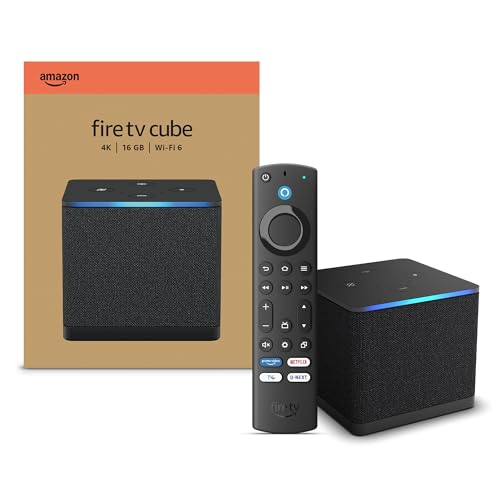
Amazonのセキュリティアップデート期限と、Netflixがその機種で見られるかどうかは別の情報です。アプリの問題ならNetflixのヘルプセンター、本体の問題ならAmazonカスタマーサービスが問い合わせ先です。古い機種で何をしても直らない場合は、買い替えも選択肢になります。迷ったら手頃な価格のFire TV Stick HD、4Kテレビをお持ちならFire TV Stick 4Kがおすすめです。

| デバイス | 特徴 | おすすめポイント |
|---|---|---|
| コンパクトで安価なエントリーモデル | とりあえずストリーミングサービスで動画を見たい方におすすめ | |
| 2025年発売の低価格4Kモデル | 4K画質をできるだけ安く楽しみたい方におすすめ | |
| 一番おすすめ 4K対応で高画質な動画視聴が可能 |
4K対応のテレビやモニターで利用したい方におすすめ | |
| 2026年9月発売の新モデル Alexa+の対象 テレビのUSBポートから給電できる |
電源アダプターなしで配線をすっきりさせたい方におすすめ | |
| ↑の4Kモデルよりプロセッサ、GPU、メモリがハイスペック | たくさんのアプリや動画を快適に見たい方におすすめ | |
| ↑の4K Maxモデルより2倍パワフル ハンズフリーで音声操作が可能なモデル |
高音質・高画質で利用したいテレビのチャンネル変更も行いたい方におすすめ |


機種選びと購入先はFire TV Stickはどこで買える?、Fire TVでできること全体はFire TV完全ガイドにまとめています。
↑ 目次に戻るFire TVのNetflixでよくある質問
QNetflixで映像は出るのに音が出ません
QFire TV StickでNetflixからログアウトするには?
Q旅行先のホテルのFire TVでNetflixを見たいです
QNetflixアプリがホーム画面に見当たりません
まとめ:Netflixが見れない時は症状で最初の一手を選ぶ
ファイヤースティックでNetflixが見れないときは、まず他のアプリが動くかで切り分けます。
- Netflixだけ開かない → キャッシュ消去→データ消去→再インストール
- 読み込み中のまま → 電源を抜いて15秒→ルーターとモデムの再起動
- -103 → データ消去が先
- 世帯のメッセージ → 世帯の変更か、旅行中の一時コード
- 音は出るのに黒い画面 → HDMIケーブルと接続先の確認
- 他のアプリも動かない → 本体の再起動とFire OSのアップデート
画面にメッセージやコードが出ているなら、それをメモしてから早見表に戻ってください。