

- YouTubeが見れない・映らない・起動しないときの原因の切り分け方
- 再起動・キャッシュ消去など、原因別の対処手順(実際の画面のメニュー名で解説)
- YouTubeアプリの入れ方・ログイン方法と、広告を消す公式な方法
「昨日まで普通に見れていたのに、急にYouTubeだけ見れなくなった」
Fire TV Stick(ファイヤースティック)では意外とよくあるトラブルです。画面が映らない、アプリが起動しない、再生中に固まって動かない。症状はいろいろですが、原因の切り分け方はどれも同じです。アプリの一時的な不具合が原因なら、再起動とキャッシュ消去だけで直ることも珍しくありません。
私も2018年からAlexa・Fire TVを使い続けていますが、YouTubeが固まったときに試す手順はいつも同じ。この記事では、その手順を実際の画面のメニュー名どおりに解説します。
原因の切り分け方から、アプリの入れ直し・ログイン方法、何をしても直らないときの最終判断まで、この1本で解決できる構成にしました。

開催中のお得なキャンペーン
Audible
Kindleストア
まず試したい応急処置3ステップ
原因を細かく調べる前に、次の3つを順番に試してください。我が家でYouTubeが固まったときは、たいていここまでで復活します。
- Fire TV本体を再起動する:リモコンの「選択」ボタン(丸ボタン)と「再生/一時停止」ボタンを同時に約10秒長押し
- YouTubeアプリのキャッシュを消去する:設定 → アプリケーション → インストール済みアプリケーションを管理 → YouTube → キャッシュを消去
- YouTubeアプリを更新する:アプリストアでYouTubeを開き、更新ボタンが出ていれば実行
「キャッシュを消去」と「データを消去」は別物です。データを消去するとログイン情報まで消えてしまうため、まずはキャッシュ消去だけ試しましょう。
3ステップで直らなかった場合は、次の原因一覧から症状に近いものを探してみてください。
YouTubeが見れない・映らない7つの原因
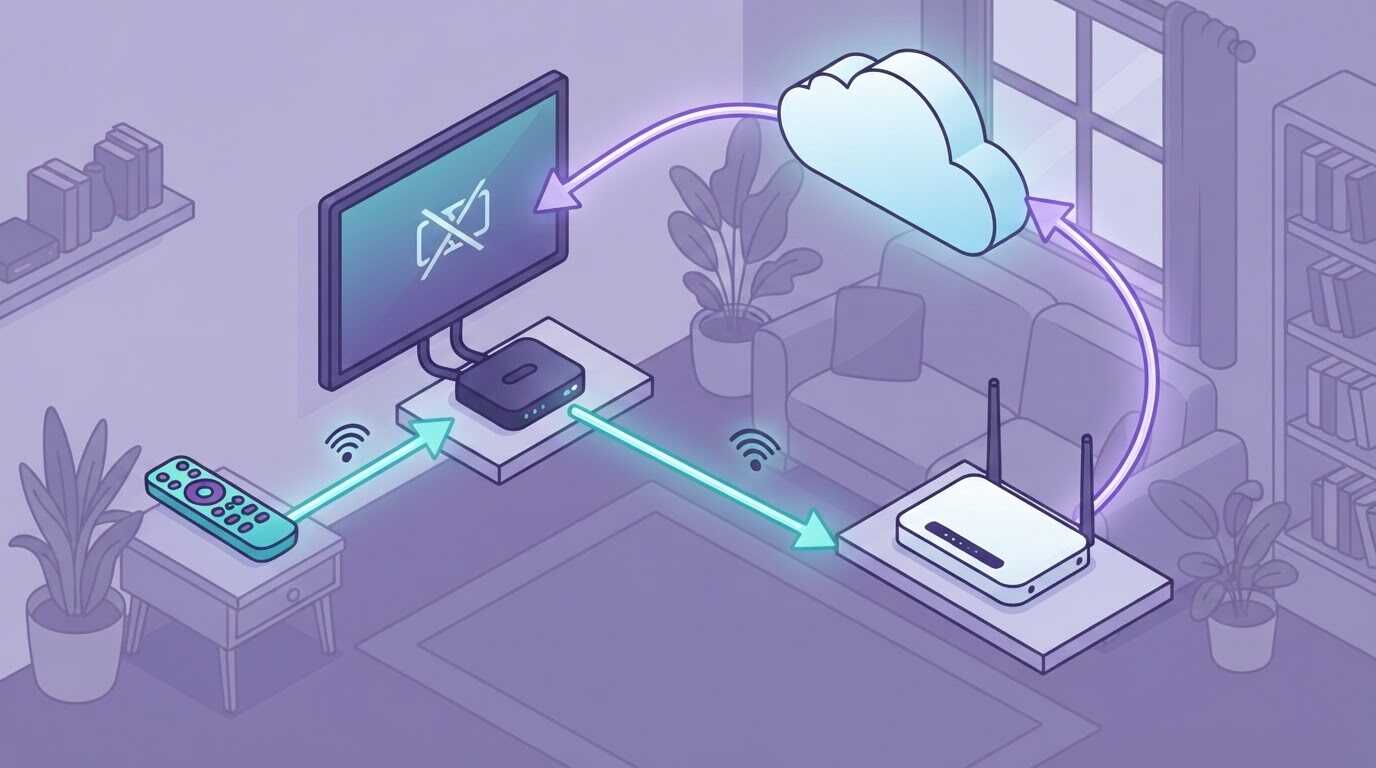
Fire TV StickでYouTubeが見れないときの原因は、大きく7つに分けられます。
| 原因 | よくある症状 | 対処法 |
|---|---|---|
| アプリの不具合・キャッシュ | 固まる・動かない・すぐ落ちる | キャッシュを消去 |
| アプリが古い | 起動しない・YouTubeだけ見れない | 更新・再インストール |
| ネット接続が不安定 | 読み込みが遅い・映像が止まる | Wi-Fi確認・ルーター再起動 |
| 本体・OSの不調 | 画面が映らない・他のアプリも重い | 本体再起動・OS更新 |
| アカウントの不具合 | ログインできない | ログインし直す |
| YouTube側の障害 | 他の端末でも見れない | 復旧を待つ |
| 旧世代のサポート終了 | 何をしても直らない | 買い替えを検討 |
「YouTubeだけ見れない」なら原因は3つに絞れる
最初にやるべきは「YouTubeだけがおかしいのか、Fire TV全体がおかしいのか」の切り分けです。プライムビデオやTVerなど他のアプリを開いて、正常に再生できるか試してみてください。
他のアプリは問題なく、YouTubeだけ見れないなら、原因は①アプリの不具合②アプリが古い⑤アカウント、のどれかにほぼ絞られます。本体の初期化やルーターの設定をいじる必要はありません。
逆に他のアプリも重い・映らないなら、原因は③ネット接続か④本体・OSの側です。
↑ 目次に戻る原因別の対処法【画面のメニュー名どおりに解説】
ここからは、原因①〜⑥それぞれの対処手順を詳しく説明します。上から順に試していけば、原因の切り分けも同時にできる並びにしています。7つ目の「旧世代のサポート終了」は次のセクションで詳しく解説します。
お使いの機種やFire OSのバージョンによって、メニュー名や項目の位置が一部異なる場合があります。見つからないときは近い名前の項目を探してみてください。
① 固まる・動かないときはキャッシュ消去→データ消去の順で試す
最初に試したいのがキャッシュ消去です。アプリが固まって動かない・すぐ落ちる・突然見れなくなった、という症状の多くはこれで直ります。
- ホーム画面から設定(歯車アイコン)を開く
- アプリケーションを選ぶ
- インストール済みアプリケーションを管理を選ぶ
- YouTubeを選ぶ
- キャッシュを消去を選ぶ
YouTube以外のアプリも動作が重いときは、アプリごとにキャッシュを消すより、④で紹介する本体の再起動を試すほうが手っ取り早いです。
キャッシュ消去で直らないときは、一段強いデータの消去を試します。同じ画面(インストール済みアプリケーションを管理 → YouTube)にあるデータを消去を選ぶだけです。
ただし、データを消去するとログイン情報や設定もすべて消えるため、YouTubeへの再ログインが必要になります。
再ログインの手順は後述のログイン方法を参考にしてください。
② 起動しないときはYouTubeアプリを更新・再インストールする
「アイコンを選んでも起動しない」「開いてもすぐホーム画面に戻る」「他のアプリは正常なのにYouTubeだけ見れない」ときは、アプリのバージョンが古い可能性があります。
アプリストアでYouTubeのページを開き、更新がある場合は実行します。それでも直らなければ、いったん削除して入れ直しましょう。
- 設定 → アプリケーション → インストール済みアプリケーションを管理 → YouTubeを開く
- アンインストールを選ぶ
- アプリストアで「YouTube」を検索し、再インストールする
再インストール時に「既にお持ちです」と表示されてダウンロードが進まないことがあります。その場合は電源ケーブルを抜いて10秒ほど待ち、挿し直してから再試行すると改善するケースが多いです。
③ 映像が止まる・読み込みが遅いときはネット接続を確認する
読み込みが遅い、再生が途中で止まる、という症状ならネット接続を疑います。
- 設定 → ネットワークで、接続中のWi-Fiの電波強度を確認する
- 電波が弱ければ、ルーターに近づけるか、2.4GHzから5GHz帯に切り替える(壁や家具など障害物が多い間取りでは、2.4GHzのほうが安定することもあります)
- ルーターの電源を入れ直す
我が家では5GHz帯に切り替えてからバッファリングがほぼなくなりました。詳しい設定はFire TV Stickの初期設定と便利な裏技まとめでも解説しています。
④ 画面が映らない・他のアプリも重いときは本体を再起動・OS更新する
YouTubeだけでなく他のアプリも重い・固まる、そもそも画面が映らない・ホーム画面が出ないなら、本体側の問題です。
再起動の方法は2つあります。
- リモコンの「選択」ボタンと「再生/一時停止」ボタンを同時に約10秒長押しする
- または、電源ケーブルを抜いて10秒待ってから挿し直す
再起動後も不調が続く場合は、OSの更新を確認します。設定 → My Fire TV → バージョン情報 → ソフトウェアの更新と進み、アップデートがあれば実行してください。
設定 → My Fire TV → 工場出荷時の設定にリセットで初期化もできますが、アプリやログイン情報がすべて消えます。ここまでの対処をすべて試してからにしましょう。
⑤ ログインし直す・アカウントを切り替える
「ログインできない」「認証エラーが出る」ときは、アカウント側の問題を切り分けます。
- YouTubeアプリでいったんログアウトし、再ログインする
- ゲスト状態(ログインなし)で動画が再生できるか確認する
ゲストなら見れるのにログインすると見れない場合は、Googleアカウント側の問題です。スマホやPCでGoogleアカウントに正常にログインできるか、パスワード変更や2段階認証の設定変更をした直後でないかを確認しましょう。
⑥ YouTube側の障害を確認する
「さっきまで見れていたのに、急に見れなくなった」ときは、YouTube側のサーバー障害の可能性もあります。
スマホやPCなど、他の端末でもYouTubeが見られないか確認してください。Wi-Fiではなくモバイル回線のスマホでも同じ症状なら、YouTube側の障害の可能性が高いです。X(旧Twitter)で「YouTube 障害」と検索すると、リアルタイムの障害情報がすぐ見つかります。
YouTube側の障害だった場合、ユーザー側でできることはなく、復旧を待つだけで大丈夫です。
↑ 目次に戻る何をしても直らないなら「旧世代のサポート終了」が原因かも
ここまでの対処をすべて試しても直らない場合、Fire TV Stick本体が古すぎる可能性があります。
Fire TV Stick 第1世代(国内では2015年発売)・第2世代(2017年発売)は、すでにセキュリティアップデートの保証期間が終了しています。端末自体は使い続けられますが、新しいバージョンのアプリに対応できなくなっていくため、「YouTubeアプリが更新できない」「インストールに失敗する」という症状が起きやすくなります。
お使いの機種は設定 → My Fire TV → バージョン情報で確認できます。
旧世代を使っているなら、対処に時間をかけるより買い替えを検討する価値があります。現行モデルは処理性能が大きく向上しており、起動やアプリの動作も快適です。

迷ったらコスパの高いFire TV Stick HD、4Kテレビをお持ちならFire TV Stick 4Kがおすすめです。
| デバイス | 特徴 | おすすめポイント |
|---|---|---|
| コンパクトで安価なエントリーモデル | とりあえずストリーミングサービスで動画を見たい方におすすめ | |
| 2025年発売の低価格4Kモデル | 4K画質をできるだけ安く楽しみたい方におすすめ | |
| 一番おすすめ 4K対応で高画質な動画視聴が可能 |
4K対応のテレビやモニターで利用したい方におすすめ | |
| ↑の4Kモデルよりプロセッサ、GPU、メモリがハイスペック | たくさんのアプリや動画を快適に見たい方におすすめ | |
| ↑の4K Maxモデルより2倍パワフル ハンズフリーで音声操作が可能なモデル |
高音質・高画質で利用したいテレビのチャンネル変更も行いたい方におすすめ |


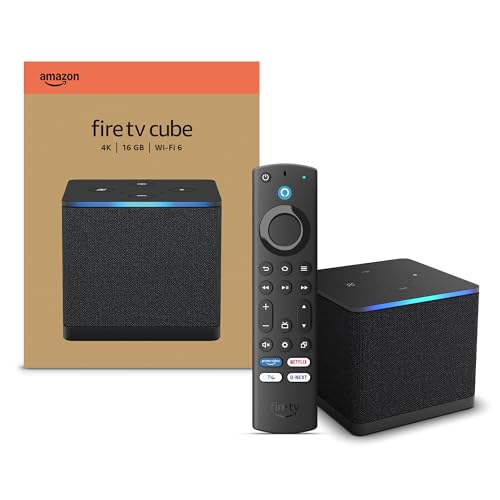
どこで買うと安いのか気になる方は、こちらの記事もどうぞ。
ファイヤースティックはどこで買える?販売店と安く買う方法【2026年】
ファイヤースティック(Fire TV Stick)の最安値と今日すぐ買える販売店を比較。Amazon・楽天・家電量販店など12店舗の価格・在庫・安く買うコツをやさしく解説します。
YouTubeアプリの入れ方・ログイン方法
「そもそもYouTubeアプリが入っていない」「入れ直したのでログインし直したい」という方向けに、導入手順をまとめます。
YouTubeアプリのインストール手順
- ホーム画面の検索(虫めがねアイコン)で「YouTube」と入力する
- 検索結果からYouTubeアプリを選ぶ
- 入手(またはダウンロード)を選ぶ
リモコンのマイクボタンを押しながら「YouTube」と話しかけても検索できます。リモコンでの文字入力よりずっと速いので、私はいつも音声検索を使っています。
テレビでのログイン方法(QRコードまたはコード入力)
YouTubeアプリでのログインは、スマホを使うと簡単です。
- Fire TVでYouTubeアプリを開き、左上のログインを選ぶ
- 画面にQRコードと英数字のコードが表示される
- スマホでQRコードを読み取る。または、スマホやPCのブラウザで「yt.be/activate」にアクセスし、画面のコードを入力する
- Googleアカウントでログインし、デバイスの連携を許可する
詳しくはYouTube公式ヘルプにも手順があります。
ログイン後の便利な使い方(音声操作・CMスキップ・スリープタイマーなど)は、こちらの記事でまとめています。
ファイヤースティックでユーチューブを見る方法|音声操作・便利な使い方
ファイヤースティックでユーチューブを見る方法を解説。アプリの入れ方、ログイン、音声操作、早送りやスリープタイマーなど便利な使い方もまとめます。
YouTubeの広告を消す公式な方法はPremiumだけ
「テレビの大画面だと広告が余計に気になる」という声はよく聞きます。Fire TV StickのYouTubeアプリで広告を消す公式な方法は、YouTube Premiumへの加入だけです。
| プラン | 月額(税込) | 特徴 |
|---|---|---|
| 個人プラン | 1,280円 | 標準プラン |
| ファミリープラン | 2,280円 | 同居家族5人まで追加可 |
| 学生プラン | 780円 | 対象校の学生のみ |
| Premium Lite | 780円 | 広告控えめの廉価版 |
※料金は2026年7月時点。最新の価格はYouTube公式サイトで確認してください。
広告非表示のほかに、バックグラウンド再生やオフライン再生も使えるようになります。
なお、非公式アプリや広告ブロックツールでCMを消す方法も検索すると出てきますが、アップデートで突然使えなくなったり、セキュリティ面の不安があったりするため、おすすめしません。テレビで安心して使うなら、公式のPremiumを選ぶのが確実です。
↑ 目次に戻るアレクサに話しかけてYouTubeを開く方法
最後に、我が家で毎日使っている小ワザをひとつ。リモコンのマイクボタンを押しながら話しかけると、YouTubeを一発で開けます。

Echoデバイスと連携していれば、リモコンなしで「アレクサ、YouTubeを開いて」と話しかけるだけでも起動できます。リモコンがソファの隙間に消えがちな我が家では、この方法に何度も助けられています。
アレクサとFire TVの連携方法は、こちらの記事で詳しく解説しています。
アレクサとFire TVの連携でできること|音声操作の設定と使い方
アレクサとFire TVを連携してできることを解説。動画再生、テレビ操作、音声検索、設定手順、反応しない時の確認ポイントを初心者向けにまとめます。
Fire TVでYouTubeが見れないときのよくある質問
Q音は出るのに映像が出ない・画面が真っ暗になります
Q特定の動画だけ見れないのはなぜですか?
QFire TVで子供用のYouTube Kidsは使えますか?
Q他のアプリは見れるのに、ユーチューブだけ映らないのはなぜですか?
Qユーチューブのアイコンを選んでも起動しない・すぐホーム画面に戻ります
Q再生中に固まって動かなくなります
Q毎回ログインを求められるのですが直せますか?
まとめ:再起動→キャッシュ消去の順で試そう
ファイヤースティックでYouTubeが見れない・映らないときの対処を、あらためて整理します。
- 本体を再起動する(選択+再生/一時停止ボタンを10秒長押し)
- YouTubeアプリのキャッシュを消去する
- アプリを更新・再インストールする
- ネット接続・アカウント・YouTube側の障害を切り分ける
アプリの一時的な不具合なら、最初の2ステップで解決することがほとんどです。「データを消去」はログイン情報も消えるので、キャッシュ消去を先に試すのがポイントです。
すべて試しても直らないなら、旧世代のサポート終了が原因かもしれません。機種を確認して、古い場合は現行のFire TV Stickへの買い替えを検討しましょう。
まずはリモコンを手に取って、本体の再起動から始めてみてください。