

Fire TVはテレビでYouTubeが見られるようにするデバイスですが、実は他にももっと便利な使い方があります。
この記事では、Fire TVでYouTubeを見る手順と、もっと便利に楽しむための便利機能と裏技をご紹介します。
音声操作やアレクサ連携、さらにはテレビがなくてもモニターで視聴できる方法など、日常の使い方を少し工夫するだけで、快適さがぐんとアップします。
さらに、CMスキップやスリープタイマーの設定など、知っておくと便利な裏技も満載です。
Fire TVとYouTubeを活用して、おうち時間をもっと便利に快適なものにしていきましょう!
- Fire TVにYouTubeアプリを入れてログインする手順
- 音声・アレクサで操作する5つの便利機能
- スマホで探した動画をテレビに送る方法
- CMスキップ・早送り・スリープタイマー・字幕の使い方

開催中のお得なキャンペーン
Audible
Kindleストア
Fire TVでYouTubeを見る手順|アプリの入れ方とログイン
Fire TVでYouTubeを見るには、YouTubeアプリを入れて開くだけです。YouTube自体は無料で、ログインしなくても視聴できます。
- Fire TVのホーム画面で検索を開き、「YouTube」と入力する
- 検索結果からYouTubeアプリを選び、ダウンロードする
- ダウンロードが終わったら「開く」でYouTubeを起動する
スマホで見ている登録チャンネルや履歴をテレビでも使いたい場合は、Googleアカウントでログインします。
- Fire TVのYouTubeアプリでログインを選ぶ
- テレビに表示されたQRコードをスマホで読み取る
- QRコードが使えない場合は、スマホやパソコンで yt.be/activate を開き、テレビに表示されたコードを入力する
リモコンと画面のキーボードでGoogleアカウントを入力してログインすることもできますが、文字入力が多いのでスマホを使う方が早く終わります。
↑ 目次に戻るFire TVでYouTubeを見るメリット|音声操作で快適さが変わる
Fire TVとYouTubeを組み合わせることでできること&便利になることを紹介します。
Fire TVとYouTubeを組み合わせると、おうちでの動画の楽しみ方が大きく広がります。
高画質での動画視聴はもちろん、音声操作やスマートデバイスとの連携が可能です。
音声操作を使うと手がふさがっているときやリモコンなしでも操作ができたり、他のデバイスと連携して自動化しながら視聴でき、さらに快適になります。
- 「YouTubeでねこ動画を検索して」
- 「30分後にFire TVを消して」
簡単に好きな動画を検索したり、スリープタイマーを設定してつけっぱなしを防ぐことも可能です。
さらに、Fire TVはスマートデバイスと連携することで自動化したり、家中どこでもスムーズに操作できるようになります。
アレクサとFire TVの連携でできること|音声操作の設定と使い方
アレクサとFire TVを連携してできることを解説。動画再生、テレビ操作、音声検索、設定手順、反応しない時の確認ポイントを初心者向けにまとめます。
YouTube視聴におすすめのFire TV機種と選び方
Fire TVを最大限に活用するためには、最適なデバイスを選ぶことが重要です。
Fire TVの最新モデルとアクセサリの選び方
最新のFire TV Stick 4Kシリーズでは高解像度でパワフルな性能が搭載され、より鮮明な映像を楽しむことができます。
音声操作にも対応しており、付属のリモコンやEchoデバイスに「アレクサ、YouTubeで映画を再生して」のように話しかけて使うことも可能です。
| デバイス | 特徴 | おすすめポイント |
|---|---|---|
| コンパクトで安価なエントリーモデル | とりあえずストリーミングサービスで動画を見たい方におすすめ | |
| 2025年発売の低価格4Kモデル | 4K画質をできるだけ安く楽しみたい方におすすめ | |
| 一番おすすめ 4K対応で高画質な動画視聴が可能 |
4K対応のテレビやモニターで利用したい方におすすめ | |
| ↑の4Kモデルよりプロセッサ、GPU、メモリがハイスペック | たくさんのアプリや動画を快適に見たい方におすすめ | |
| ↑の4K Maxモデルより2倍パワフル ハンズフリーで音声操作が可能なモデル |
高音質・高画質で利用したいテレビのチャンネル変更も行いたい方におすすめ |

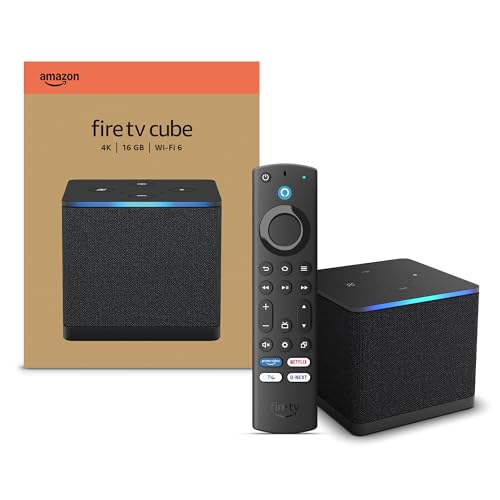
YouTubeの見方で選ぶFire TVとアクセサリ
コスパ重視
 Fire TV Stick 4K
値段も性能もほどよく、4K対応のテレビやモニターで高画質にYouTubeを楽しめます。
Amazonで確認とりあえず安く
 Fire TV Stick HD
コンパクトで安価なエントリーモデルです。まず動画配信サービスを見てみたい人に向いています。
Amazonで確認たくさんのアプリを快適に
 Fire TV Stick 4K Max
4Kモデルよりプロセッサ・GPU・メモリがハイスペックで、多くのアプリや動画を快適に見られます。
Amazonで確認今のFire TVをもっと便利に
 Alexa対応音声認識リモコン Pro
なくしたリモコンを探せるほか、カスタムボタンでよく使うアプリをすぐ起動できます。
Amazonで確認別売りのAlexa対応音声認識リモコン Proを使うと、リモコンを探せたり、カスタムボタンでよく使うアプリを簡単に起動できたりと非常に便利です。
さらにHDMI延長ケーブルやイーサネットアダプタなどのアクセサリを活用することで、おうちの環境に合わせて導入できます。
自分の視聴スタイルに合ったデバイスとアクセサリを選びましょう。
Fire TVをまだ持っていない方は、まずファイヤースティックとは?できること・選び方の総まとめで全体像とモデル選びを確認し、お得な買い方・購入先の選び方もあわせてチェックしてみてください。
↑ 目次に戻るFire TVでYouTubeを便利に使う5つの機能
Fire TVとYouTubeをより便利に楽しむための5つのポイントを紹介します。
音声でYouTube動画を検索・再生する
Fire TVの音声操作機能を使えば、YouTube動画の検索や再生を音声で操作することができます。
リモコンのAlexaボタンを押しながら、「YouTubeで最新の音楽ビデオを再生して」といった音声コマンドで簡単に操作できます。
ボタンを何回も押す手間が省けたり、再生位置の調整が簡単にできたりして、快適にYouTubeを楽しむことができます。
| 操作 | 音声コマンド |
|---|---|
| YouTubeを起動 | YouTubeを開いて |
| 動画の検索 | YouTubeでねこ動画を検索して |
| 動画を停止 | 止めて |
| 動画を再生 | 再生して |
| 音量を上げる | 音量上げて (※1) |
| 音量を下げる | 音量下げて (※1) |
| 次の動画を再生 | 次 |
| 早送り・巻き戻し | 30秒早送り/巻き戻しして |
| 最初から再生 | 最初から再生して |
※1 : 一部未対応のテレビ・モニタあり
アレクサからFire TVの電源を入れる・消す
アレクサとFire TVを連携させることで、さらに便利にYouTubeを楽しむことができます。
例えば、「アレクサ、Fire TVを起動して」「アレクサ、Fire TVを消して」といった音声コマンドで、Fire TVの電源を入れたり消したり、特定の動画を再生したりすることができます。
リモコンが手元にない時や布団の中から寝ながらでも操作でき、ハンズフリーで操作できて非常に便利です。
| 操作 | 音声コマンド |
|---|---|
| YouTubeを起動 | アレクサ、YouTubeを開いて |
| 動画の検索 | アレクサ、YouTubeでねこ動画を検索して |
| 動画を停止 | アレクサ、止めて |
| 動画を再生 | アレクサ、再生して |
| 音量を上げる | アレクサ、音量上げて |
| 音量を下げる | アレクサ、音量下げて |
| 次・前の動画を再生 | 未対応 |
| 早送り・巻き戻し | 未対応 |
また、テレビやモニターにはそれぞれ名前をつけることができ、複数台テレビがある場合でも「アレクサ、下のテレビをつけて」のように指定のテレビを操作できるので安心です。
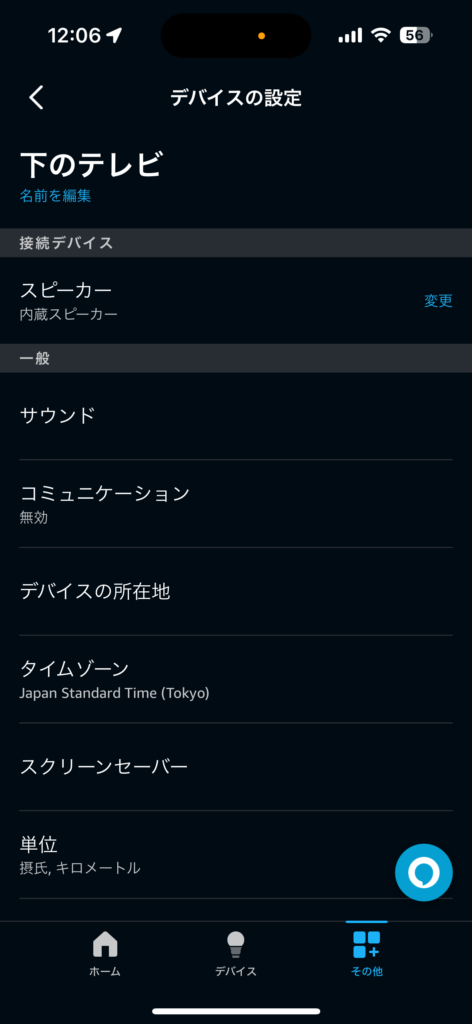
音声入力で検索の文字打ちを省く
音声入力を活用することで、YouTubeでの文字入力の手間を省くことができます。
特にリモコン操作が煩わしいと感じる方におすすめの機能です。
リモコンのAlexaボタンを押しながら、動画のタイトルやアカウント名を音声で入力するだけで、スムーズに検索できます。
Fire TVをPCモニターで使う
Fire TVはテレビだけではなく、HDMI対応のPCモニターでも使用することができます。
子供部屋や書斎などのテレビ端子のない部屋でも、HDMI入力のあるモニターとWi-Fi、Fire TVの電源があればYouTubeを大画面で楽しめるのでおすすめです。スピーカーのないモニターでは、音の出し方も確認しておきましょう。
YouTube以外の動画サービスも同じ1台で見られる
Fire TVではYouTube以外にもさまざまなストリーミングサービスが利用可能です。
NetflixやAmazon Prime Videoなどの人気サービスも対応しているところが嬉しいポイントです。
- YouTube
- Netflix
- Prime Video
- ABEMA
- U-NEXT
- TVer
- FOD
- DAZN
- dアニメストア
- Hulu
- Disney+
- Apple TV
- NHKプラス
見たい動画が決まっているなら、スマホで探してテレビに送る
「ねこ動画」のようなざっくりした検索は音声が手軽です。一方で、特定のYouTuberや動画を探すときは、スマホで探してテレビに送る方が早く見つかります。
YouTuberの名前や英語の動画タイトルは、音声だと正しく伝わらないことがあります。リモコンで1文字ずつ入力するのも手間です。
スマホのYouTubeアプリなら、いつもの検索・履歴・登録チャンネルからすぐに動画を選べます。選んだ動画は、そのままFire TVのYouTubeアプリに送って再生できます。
- スマホとFire TVを同じWi-Fiにつなぐ
- Fire TVでYouTubeアプリを開いておく
- スマホのYouTubeアプリで動画を選び、キャストアイコンをタップ
- 送り先にFire TVを選ぶと、テレビで再生が始まる
同じWi-Fiにつながらない場合は、テレビのYouTubeアプリの設定で表示される「テレビコード」をスマホに入力するとリンクできます。
送ったあとも、スマホで次の動画を再生キューに追加したり、スマホをリモコン代わりにしたりできます。
- 見たい動画が決まっている:スマホで探して送る
- 再生中の一時停止・再生:リモコンかスマホ。アレクサと連携済みなら声でも操作できる
- 何となく眺めたい:Fire TVのリモコンでおすすめ欄から選ぶ
Fire TV × YouTube の便利な裏技|CMスキップ・早送り・スリープタイマー・字幕
Fire TVとYouTubeをさらに便利に使うための裏技を紹介します。
Fire TVでYouTubeのCMをスキップする方法
YouTubeを見ているとCMが煩わしいときがありますよね。
画面に「スキップ」ボタンが表示されたCMは、リモコンの選択ボタンを押すとスキップできます。
スキップボタンが出ないCMは飛ばせません。CM自体を表示させたくない場合は、YouTube Premiumへの加入が必要です。
Fire TVでYouTube動画を早送りする方法
見たい部分まで、何度も早送りや巻き戻しボタンを押して調整することはよくやりますよね。
Fire TVでは音声で「30秒早送り/巻き戻しして」のように簡単に時間を調整することができます。
オープニングや飛ばしたい部分をスキップしたいときにおすすめです。
Fire TVでスリープタイマーを設定する方法
Fire TVを使うと、遅くまで動画を見続けたり、寝落ちしてしまうことを防ぐのに役立ちます。
アレクサとFire TVを連携すると、スリープタイマーの設定や毎日決まった時刻にテレビを消すことも可能です。
「アレクサ、30分後にFire TVを消して」
定型アクションを使って、他の家電と連携したり自動化することもできるので、色々カスタマイズしてみましょう。
Fire TVでYouTubeの字幕を表示する
Fire TVのYouTubeアプリでも、字幕を表示できます。
特に外国語の動画を視聴する際に便利です。
動画の再生中にリモコンの選択ボタンを押すと、画面に再生メニューが表示されます。メニューの中から字幕(CC)を選ぶと、字幕を表示できます。
字幕が用意されていない動画では表示できません。
Fire TV × YouTubeまとめ|音声操作と裏技で快適視聴を
この記事では、Fire TVでYouTubeを見る手順と、もっと便利に楽しむための機能と裏技を紹介しました。
ざっくりした検索は音声で、見たい動画が決まっているときはスマホで探してテレビに送ると、探す手間が減ります。
また、テレビ以外のモニターでもFire TVは対応しておりどのお部屋でも大画面で動画を楽しむことができ、さらにNetflixやPrime Videoなどの他のストリーミングサービスも利用可能です。
スキップボタンの出たCMをリモコンで飛ばしたり、動画を早送りして見たい部分に飛んだり、スリープタイマーを設定して夜更かし防止にも役立ちます。
ぜひFire TVとYouTubeを活用して、より便利で快適なおうち時間を手に入れましょう。
Fire TVは持ってないけどアレクサで動画をよく見るあなたには、Amazon EchoデバイスでYouTubeを楽しむ方法も解説しているので合わせてご覧ください。
アレクサでユーチューブを見る・操作する方法|Echo ShowとFire TVの使い分け
アレクサでユーチューブを見たい人向けに、Echo ShowとFire TVでできることの違い、音声操作の使い方、うまく再生できない時の対処法を解説します。
また、YouTubeが急に見れない・開かないときの対処法は、こちらの記事にまとめています。
Fire TV StickでYouTubeが見れない・映らない時の対処法【2026年】
ファイヤースティックでYouTubeが見れない・映らない・起動しない原因7つと対処法をAlexa歴7年以上の筆者が解説。YouTubeだけ見れないときの切り分け方、キャッシュ消去とデータ消去の違いも。まずは応急処置3ステップから。
Fire TV×YouTubeに関するよくある質問
QFire TVでYouTubeのCMはスキップできますか?
QFire TVでYouTubeは無料で見られますか?
QFire TVでYouTubeの音声操作はできますか?
この他にもAlexaには便利な機能や使い方がたくさんあります。【最新】Alexaの使い方・できること総まとめもあわせてご覧ください。
アレクサとは?できることを41個で解説【2026年最新・使い方総まとめ】
「アレクサとは何ができるの?」に答える便利な使い方ガイド。音楽再生から家電操作まで、今日からすぐ試せる使い方を41個、初心者にもわかりやすく丁寧にすべて紹介します。
