


Aqua Voiceを半年使ってわかったのは、このツールの価値は速さではないということです。
「タイピングの5倍速い」という宣伝文句は、私が使い続けている理由になっていません。効いているのは、考えがまとまっていない状態のまま喋り出せることでした。そのおかげで、作業の手が止まらなくなりました。
「音声入力は結局使わなくなる」。私もずっとそう思っていました。そんな私が、年額96ドルを払って半年使い続けています。ネット上のレビューの多くは使い始めた直後の感想なので、この記事では半年後にどこに定着して、どこでは使わなくなったのかを書きます。

開催中のお得なキャンペーン
Audible
Kindleストア
Aqua Voiceとは|話し言葉を整えて入力するAI音声入力
Aqua Voiceは、Mac・Windows・iPhoneに対応したAI音声入力ツールです。マイクに向かって話すと、いま開いているアプリの入力欄にそのまま文字が入ります。
普通の音声入力と何が違うのか。いちばん大きいのは、話し言葉のノイズを勝手に落としてくれるところです。
私たちが喋るときには「えーと」「なんか」「あー、そうじゃなくて」といった言葉が必ず混ざります。OS標準の音声入力は、これを全部そのまま文字にします。だから結局あとから直すことになり、それなら最初から打った方が速い、となるわけです。
Aqua Voiceは、この言い直しやフィラーをかなりの精度で取り除いてくれます。言い間違えて言い直しても、後の方だけが残ります。これが、私が有料で使い続けている一番の理由です。
Aqua Voiceを半年使って定着した使い方
半年使って、私の作業のどこにAqua Voiceが残ったのか。
「雑に投げられる」ことがいちばんの価値だった
私のメインの用途は、ClaudeやChatGPTといったAIへの指示出しです。
AIに何かを頼むとき、出力の質を決めるのは結局のところ渡した情報の量です。丁寧な言葉づかいよりも、背景や事情をどれだけ渡せたかで結果が変わります。
ところが、キーボードで背景を全部書こうとすると、これがけっこうな重労働なんですね。書いているうちに面倒になって、短い指示で済ませてしまう。そして期待と違う答えが返ってくる。
音声入力だと、この壁がなくなります。思いついたことを思いついた順に、だらだらと喋ってしまえばいい。情報量を増やすコストがほぼゼロになるわけです。AIと音声入力の相性がいいと言われるのは、ここだと思っています。
やることが決まっていないときほど効く
もうひとつ、使ってみて意外だった発見があります。
Aqua Voiceがいちばん効くのは、やることが明確に決まっていないときでした。
「何をしようかな」「どう進めればいいかわからないけど、とりあえず前に進めたい」。こういう状態のとき、キーボードに向かうと手が止まります。書き出すために、まず考えをまとめないといけないからです。
音声入力だと、まとまっていないまま喋れます。着手のハードルが劇的に下がるんです。
実際の例をひとつ。私は新しいサイトの立ち上げをやっているのですが、その一連の流れをほぼ喋るだけで進めました。
| 工程 | やったこと |
|---|---|
| アイデア出し | 思いつきをそのまま喋る。整理はあとから |
| 精査・ブラッシュアップ | 「これってどう思う?」と喋りながらAIと詰める |
| やる/やらないの判断 | 迷っている理由を全部喋って、判断材料を出してもらう |
| プロトタイプ作成 | 「じゃあ雑に作って」と一言 |
結果として、30分ほどで新しいサイトの形ができたことがあります。これはキーボードで同じことをやろうとしたら、まず着手までに何日か寝かせていたはずです。
↑ 目次に戻る「5倍速い」より効いたのは、喋ると考えが整理されること
公式サイトは「タイピングの5倍速く、精度は2倍」とうたっています。一般にも、音声入力はキーボードの3倍から5倍速いと言われます。
もちろん速いのはありがたいのですが、半年使った私の結論は、速さは決め手ではなかったです。
喋るという行為には言語化を強制されるという副作用があります。
キーボードで作業しているときは、頭の中で考えたつもりになって終わることが多いんです。でも声に出すには、いったん言葉にしないといけない。その過程で「あ、ここ自分でもわかってなかったな」と気づくことがあります。
入力が速くなることより、考えが前に進むことの方が、私にとってはずっと大きな価値でした。「喋りすぎて話がとっちらかるのでは」という心配も、私に関してはありませんでした。むしろ喋ることで整理されて、書くより的確になった感覚があります。
↑ 目次に戻るAqua Voiceを半年使って、使わなくなった用途
半年で何でも喋るようになったわけではありません。キーボードに戻った用途が2つあります。
| 用途 | キーボードに戻った理由 |
|---|---|
| Slackやチャットの短い返信 | 「了解です」の一言なら、キーを押して喋るより打った方が早い |
| 検索窓への入力 | 2〜3語のキーワードなら、打った方が早い |
共通点は短くて、言うことが決まっている入力だという点です。この場合は、キーボードの方が速く終わります。
ただ、この2つは、そもそも自分で打つ機会が減っています。Slackの返信はAIに文面を考えてもらうことが増えましたし、調べものも検索エンジンではなくAIに聞くようになりました。
そして、AIへの頼みごとは喋っています。短い入力がキーボードに残った代わりに、その入力自体がAIへの依頼に置き換わった。その結果、音声入力の出番はむしろ増えました。
音声入力が効くのは、長くて、まだまとまっていない内容を外に出すときです。短い入力で速さを比べると、音声入力は勝てません。それでも半年で手放せなくなったのは、速さではなく、AIに渡す情報を増やす道具として定着したからです。
↑ 目次に戻るAqua Voiceの利用ヒートマップ|使い方が変わった3つの段階
Aqua Voiceには、自分がどれだけ使ったかを日ごとに表示してくれる画面があります。私の半年分がこれです。

左側、つまり使い始めのころが薄く、右に行くほど濃くなっているのがわかると思います。この差には、はっきりした理由があります。
| 時期 | 使い方 |
|---|---|
| 使い始め | コーディングのときだけ。手が塞がっている場面の代替として |
| 数ヶ月後 | 企画・アイデア整理・判断といった、より上流の作業でも使うように |
| 直近 | 新しいAIエージェント(Fable)が登場して任せられる範囲が広がり、利用量が一段上がった |
最初は「手を動かす作業の補助」として使っていました。それが途中から「考える作業の相棒」に変わったんです。
そして直近では、Fableという新しいAIエージェントが登場したことでAIに任せられる範囲が一気に広がり、人間側がやることは何をどう頼むかを決めて、それを伝えることに寄ってきました。伝える量が増えれば、音声入力の出番も増えます。
私の見立てでは、この流れは今後さらに進みます。AIの性能が上がるほど、ボトルネックになるのは人間の出力速度の方です。そう考えると、音声入力は「あると便利なもの」から「ないと遅れるもの」に変わっていくのだと思います。
↑ 目次に戻るAqua Voiceに月8ドル払う価値はどこにあるか
無料の選択肢がいろいろある中で、なぜお金を払うのか。半年使った結論を書きます。
OS標準の音声入力とは精度が違う
私はMac標準の音声入力も、ChatGPTやClaudeのアプリに付いている音声入力も試しました。そのうえでAqua Voiceに落ち着いています。
差が出るのは、繰り返しになりますが言い回しの揺れやフィラーの処理です。標準の音声入力は「喋ったことを文字にする」ところまでで、そのあとの整えは自分の仕事になります。Aqua Voiceは、そこまでやってくれます。
雑に喋って使いものになる、という体験は、この差から生まれています。
辞書とカスタム指示で、自分用にチューニングできる
そして、標準の音声入力との差がいちばんはっきり出るのがここです。出力の内容そのものを、自分の設定で変えられます。
設定画面には「辞書」「置換」「カスタム指示」が並んでいます。
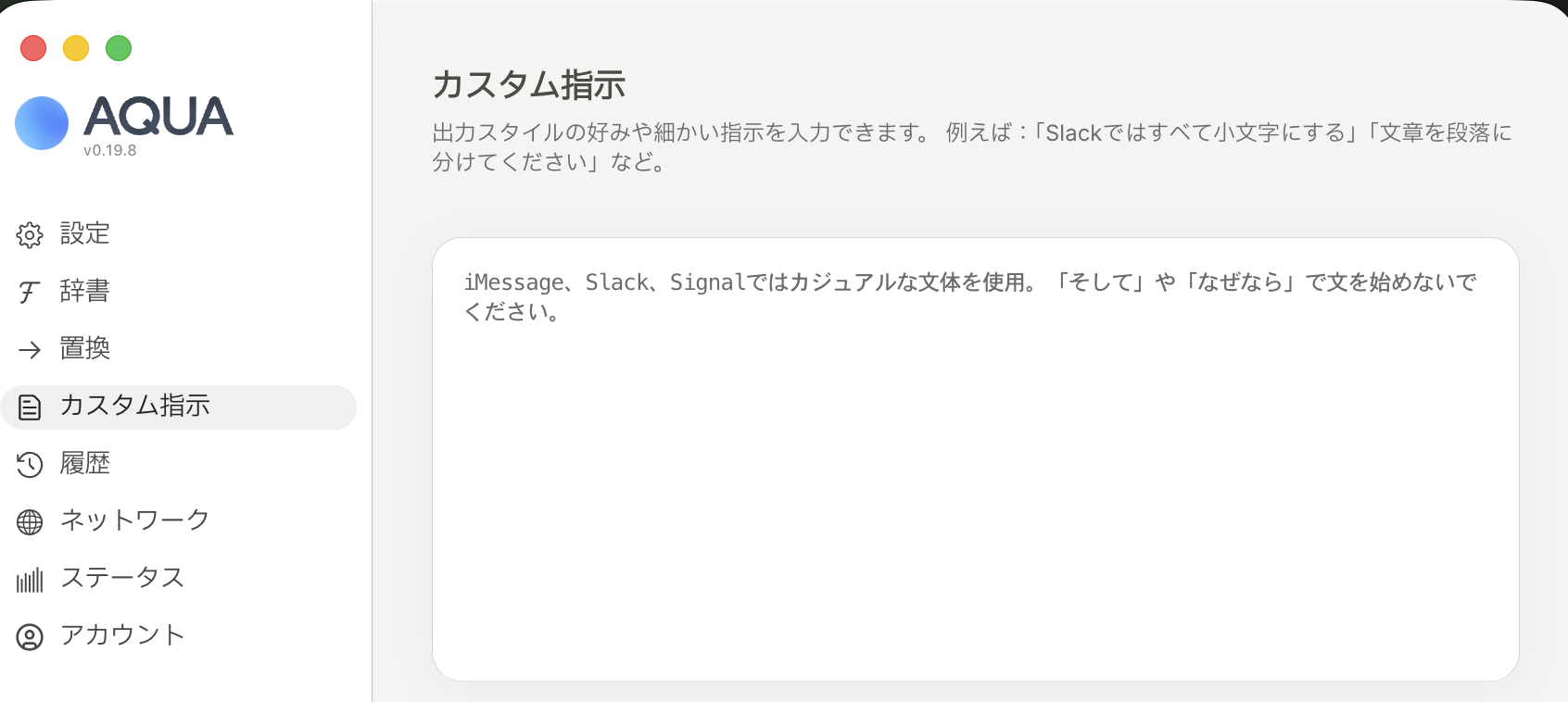
辞書に効くのが、サイト名や独自ドメインなどの固有名詞です。私の場合は運営しているサイト名の「音声生活」を登録しました。こういう語は一般的な変換候補が強いので、登録していないとまず正しく出ません。逆に登録してしまえば、以降はきれいに入ります。自分の仕事でよく出てくる固有名詞を10個も登録しておけば、体感の精度がはっきり変わります。
カスタム指示は、出力の文体そのものへの注文です。私が入れているのはこれです。
iMessage、Slack、Signalではカジュアルな文体を使用。「そして」や「なぜなら」で文を始めないでください。
アプリごとに文体を変える、という指定ができます。Slackには砕けた文で、原稿にはきちんとした文で。同じように喋っても、出てくる文章の側が寄せてくれるわけです。
Mac標準の音声入力にも、ChatGPTやClaudeの音声入力にも、この調整の余地はありません。喋ったものがそのまま出てくるだけです。自分の語彙と文体に合わせて育てられるかどうかが、月8ドルの中身だと思っています。
どのアプリでも、どの端末でも、同じ品質で使える
これが個人的にいちばん効いていて、かつ他ではなかなか替えがきかないところです。
AIサービスに付いてくる音声入力は、当然ながらそのサービスの中でしか使えません。ChatGPTの音声入力はChatGPTの画面で、Claudeの音声入力はClaudeの画面で。サービスを乗り換えれば、入力の使い勝手もリセットされます。
Aqua Voiceはアプリの外側で動くので、入力欄がある場所ならどこでも同じように使えます。
| 使う場所 | 使えるか |
|---|---|
| ChatGPT / Claude などのAIチャット | 同じように使える |
| ターミナル | 同じように使える |
| Cursor・VS Code などのエディタ | 同じように使える |
| Slack・Gmail・Notion・Googleドキュメント | 同じように使える |
| iPhone | 同じように使える |
さらに地味に効いているのが、Proなら使用量の上限がないことです。
ChatGPTやClaudeの音声入力は、プランに応じた利用上限の中で使うことになります。「あと何回使えるんだっけ」が頭をよぎると、どうしても喋るのをためらいます。Aqua VoiceのProはワード数無制限なので、この遠慮がまったく要りません。雑に使えることが価値のツールで、使用量を気にしなくていいというのは、想像以上に相性がいい組み合わせでした。
しかも、登録した辞書やカスタム指示がそのまま引き継がれます。パソコンで登録した固有名詞が、スマホでもそのまま効く。ターミナルで喋るときも、AIチャットで喋るときも、出てくる文章の質は同じです。
AIツールの入れ替わりが激しいいまの状況で、「どのサービスを使っていても入力環境だけは変わらない」というのは、思っている以上に大きな安心感があります。乗り換えのたびに慣れ直す必要がありません。
正直に書くと、誤変換はゼロにはならない
いいことばかり書いてもフェアではないので、実例を出します。
この記事のもとになった話も、Aqua Voiceで喋って集めました。
やり方はこうです。AIに「音声入力の使い心地について取材して」と頼み、返ってきた質問に声で答えていく。半年ぶんの記憶を思い出しながら喋るだけで、15分ほどで材料が全部出そろいました。料金やプラン構成はそのあとに公式サイトで裏を取っています。
キーボードで同じ量を書き出そうとしたら、こうはいきません。人は「書け」と言われると止まりますが、「聞かれる」と喋れるんですね。この記事自体が、冒頭に書いた「雑に喋って前に進む」の実例になっています。
そして、そのとき実際に出た誤変換がこれです。
| 入った文字 | 言いたかったこと |
|---|---|
| 貼金してでも | 課金してでも |
| ディスク | デスク |
| カスタマイズ正 | カスタマイズ性 |
同音異義語や、辞書に登録していない語では、この程度の取りこぼしは今でもあります。
ただ、これを見て「使えない」と思うかどうかは用途によります。AIへの指示出しであれば、この程度の誤変換は文脈から補われることがほとんどでした。 ただし金額・日付・ファイル名や「〜しない」といった否定は、意味が変わると困るので送信前に目で確認しています。人に見せる文章を書くなら、当然あとから読み返す必要があります。
私が音声入力を「清書の道具」ではなく「思考を投げる道具」と位置づけているのは、この線引きがあるからです。
マイクは買い足さなくていい
音声入力というと、まずマイクを買わないといけない気がしますよね。
結論としては、Mac内蔵のマイクで十分でした。
意外だったのが、ワイヤレスイヤホンのマイクを使うより、Mac内蔵マイクの方が認識率がよかったことです。イヤホンのマイクは通話向けに音を加工していることが多く、それが音声認識には不利に働いているのかもしれません。
なので、試すにあたって先に何かを買う必要はありません。まず内蔵マイクで使ってみて、それでも不満があるときに考えれば十分です。
↑ 目次に戻るAqua Voiceの弱点は、精度ではなく「場所」
6ヶ月使って、はっきりした不満は1つだけでした。
声を出せる場所でないと使えない。これだけです。
自宅でのリモートワークでは、とても快適です。誰にも気を使わず、独り言のように喋りながら作業を進められます。
一方で、会社のデスクやカフェのように人がいる場所では、正直かなり使いづらいです。周りに聞かれてもいい内容ばかりではありませんし、そもそも喋り続けている人がいる環境は落ち着きません。
これはAqua Voiceの問題ではなく、音声入力という方式そのものの制約です。どのツールを選んでも同じ壁にぶつかります。
オフィスで使いたい人へ
世の中には、口元を覆って声が漏れにくくする「防音マイク」「防音マスク」という製品があります。私はまだ試していないので推奨はしませんが、オフィスで使いたい人には手が残されている、とだけ書いておきます。
たとえばこういう製品です。減音デバイスにマイクとイヤホンが付いたタイプで、ゲーム実況やテレワーク向けに売られています。
![[METADOX] VEKTA 防音マスク (ゲーミングマスク) - 家族に怒られない 装着型減音デバイス (-30dB) - 防音マイク/冷却パッド/インイヤーモニター付 - ボイチャ/カラオケ/実況/テレワーク - PC/PS5/Switch/スマホ対応 (L/XL)](https://m.media-amazon.com/images/I/31w-OU+QzTL._SL500_.jpg)
私は自宅で使えているので買っていませんが、「音声入力は使いたいが声を出せる場所がない」という一点だけで諦めるのはもったいないので、選択肢として置いておきます。
逆に言えば、在宅で仕事をしている人にとっては、この弱点はほとんど問題になりません。私が半年使い続けられたのも、作業時間の大半が自宅だったからです。
もう1つ、不満ではありませんが前提として知っておきたいのが、Aqua Voiceはクラウド処理なのでネット接続が必須だという点です(公式FAQに明記されています)。オフラインの環境では使えません。音声はクラウドで処理されるため、仕事の情報を扱うなら勤務先の規定は確認しておいたほうがいいでしょう。公式はSOC 2 Type II認証と、音声を販売・広告目的で共有しないことを明記しています。
↑ 目次に戻るAqua Voiceの料金プランと無料枠(2026年9月時点)
個人で使うなら、選択肢は実質3つです。
| プラン | 月払い | 年払い | 使えるもの |
|---|---|---|---|
| Starter(無料) | 0ドル | 0ドル | 1,000ワードまで。文字起こしモデルはAvalon |
| Pro | 10ドル/月 | 8ドル/月(年96ドル) | ワード数無制限、カスタム指示、拡張版の辞書登録 |
| Max | 30ドル/月 | 24ドル/月(年288ドル) | Proの全機能+リアルタイムモード、「Send it」音声コマンド、新機能の先行利用 |
チーム向けには Team(年払いで1人あたり12ドル/月)と Business(10人以上・個別見積もり)もあります。学生は学校のメールアドレスを認証すると Pro・Max が70%オフになります。
私が使っているのはProの年払い(96ドル)です。月払いだと10ドルなので、年払いにするだけで2割引きになる計算ですね。
無料のStarterは、公式FAQによればカード登録なしで始められて、機能の制限なくシステム全体で使えます。注意したいのは、1,000ワードが「月あたり」ではなく最初に配られる総量だという点です。ちょっと長めの文章を2〜3回喋れば使い切ります。本気で試すなら足りませんが、「話した内容がどう文字になるか」を体感するには十分な量です。
Maxのリアルタイムモードは、喋りながら文字が確定していくモードです。私はProのままで困っていないので使っていません。ほとんどの人はProで足ります。
料金は変わることがあります
上記は2026年9月時点で公式サイトに掲載されていた金額です。プラン構成は見直されることがあるので、申し込み前に公式ページで確認してください。
私が無料から有料に切り替えた理由は、実はあまり格好のいいものではありません。
「お金を払っているのに使わないのはもったいない」という状況を、自分で作りたかったからです。音声入力を習慣にしたいという意気込みも兼ねての課金でした。
半年経ったいま振り返ると、この判断はよかったと思っています。むしろ、まだ活かしきれていない機能があるので、もっと使い込みたいくらいです。
Macでの導入は3ステップ
公式サイトからアプリを入れ、Macの「システム設定」でマイクとアクセシビリティの権限を許可し、音声入力を受け付けるショートカットキーを決めるだけです。あとは文字を入れたい場所にカーソルを置いて、キーを押しながら喋ります。
最初の1週間は「うまく喋ろう」としないのがコツです。雑に喋って、どこまで拾ってくれるかを見てください。
↑ 目次に戻る無料枠から試すと判断を誤る|招待リンクで1ヶ月無料で使う
無料のStarterは累計1,000ワードで終わります。数回喋れば尽きるので、合うかどうかを判断する前に無料枠がなくなります。
そこで使いたいのが招待リンク(招待コード)です。既存ユーザーのリンクから登録すると、登録した側が有料プランを1ヶ月無料で使えます(紹介した側にも特典が入る、相互型のプログラムです)。
「クーポンコードはないの?」と探している方もいると思います。2026年9月時点で、公式サイトでのプロモーションコードの常時配布は確認できませんでした。クーポン紹介サイトにコードが載っていることはありますが、有効性はまちまちです。現状もっとも確実に初期コストを抑えられるのは、この招待プログラム経由での登録だと考えています。
1ヶ月まるごとPro相当を試せる差はかなり大きいです。
| 項目 | 通常の登録 | 招待リンク経由 |
|---|---|---|
| 最初に使える量 | 1,000ワード(Starter) | 有料プランを1ヶ月ぶん |
| 辞書・カスタム指示 | Starterの範囲で使える | Proの拡張版の辞書まで使える |
| 費用 | 0円 | 0円 |
下のリンクには招待コードが入っているので、コードを手で入力する必要はありません。
1ヶ月あれば、この記事に書いた「雑に喋って前に進む」感覚が自分の作業に合うかどうかは十分に判断できます。私自身、最初の1ヶ月で「これは続くな」という手応えがありました。
↑ 目次に戻るAqua Voiceとアレクサの音声入力は何が違うのか
このサイトでは長くアレクサを扱ってきました。私自身、毎日アレクサに話しかけています。
同じ「声で操作する」なのに、Aqua Voiceの体験はアレクサとまったく違いました。ここが個人的にいちばん面白かった部分です。
| 比べる点 | アレクサ | Aqua Voice |
|---|---|---|
| 始め方 | ウェイクワードで呼びかける | キーを押す |
| 喋り方 | 聞き取ってもらえるようハキハキと | 独り言のように雑に |
| 内容 | ある程度決まった言い回しの命令 | 自然な日本語で何でも |
| 役割 | 機械に指示を出す | 自分の考えを外に出す |
アレクサに話しかけるときは、無意識に発音がよくなります。自由度が高くないぶん、伝わる言い方に自分を寄せているんですね。「アレクサ、電気つけて」「アレクサ、7時にアラーム」のように、決まった形に落とし込んで喋っています。
Aqua Voiceは真逆です。滑舌を気にする必要も、言い方を整える必要もありません。ただの独り言でいいんです。
私はこれを「アレクサは命令、Aqua Voiceは思考」と整理しています。どちらが優れているという話ではありません。声の使いどころが2種類ある、という話です。
アレクサ側の「決まった言い方で操作する」体験については、アレクサの音声メモの使い方や定型アクションの作り方で詳しく書いています。同じ声でも、命令として使うとどうなるかがわかると思います。
まとめ|Aqua Voiceはこんな人におすすめ
Aqua Voiceに6ヶ月課金してみた結果をまとめます。
| よかったところ | 気になったところ |
|---|---|
| フィラーや言い直しを勝手に整えてくれる | 声を出せる場所でないと使えない |
| 雑に喋れるので、着手のハードルが下がる | 辞書にない固有名詞は今でも誤変換する |
| 辞書とカスタム指示で、語彙も文体も合わせられる | 人に見せる文章は結局読み返しが必要 |
| Mac内蔵マイクで十分に使える | 有料プラン(月10ドル/年96ドル)の出費はかかる |
おすすめできる人
- 在宅ワークが中心で、声を出せる環境がある人
- ClaudeやChatGPTを日常的に使っていて、指示を書くのが億劫になっている人
- 企画やアイデア出しなど、答えが決まっていない作業を抱えている人
- タスク整理やメモを、とにかく手数を減らして片づけたい人
おすすめしない人
- オフィスや共有スペースでしか作業できない人
- 誤字ゼロの完成原稿を音声だけで作りたい人(それは音声入力の役割ではありません)
私は「もったいないから使う」という後ろ向きな理由で課金を始めましたが、半年経ったいまは、企画からタスク管理まで幅広く使う道具になりました。
年払いなので、この半年は毎月払うかどうかを判断していたわけではありません。なので、更新のタイミングで同じ96ドルを払うかを考えてみました。払うと思います。 安い金額ではありませんが、それ以上に作業のスピードと量が上がっている実感があるからです。紹介の特典が仮になくても、この判断は変わりません。
はじめ方としては、無料のStarterから入るよりも、招待リンクで1ヶ月Proを試して、合わなければ課金前にやめるのがいちばん損をしません。Starterの1,000ワードは数回喋れば尽きてしまい、合うかどうかを判断する前に終わってしまうからです。
1ヶ月使えば十分に分かります。速さより先に、手が止まらなくなる感覚の方に驚くはずです。