

スマートスピーカーで最も人気でよく使われている機能は音楽再生機能です。(※1)
アレクサの初期設定ではAmazon Musicで再生されますが、実はApple Musicなどの他の音楽サービスも利用できます。
Apple Musicを契約済みなら、追加の契約なしでそのままアレクサにつなげられます。アレクサのためにAmazon Musicへ乗り換える必要はありません。
この記事では、アレクサでApple Musicを使うための設定や便利な使い方を紹介します。
この記事を読むと、普段スマホで聞いている曲やプレイリストをEchoのスピーカーから声だけで流せるようになります。
- Apple Musicのサブスクに加入(契約済みなら不要)
- AlexaスキルのApple Musicを有効化しアカウントリンク
- スマホのAlexaアプリで標準の音楽サービスを変更
設定はスマホのAlexaアプリだけで終わるので、普段Apple Musicを使っている方や導入を考えている方はぜひチェックしてみてください。


開催中のお得なキャンペーン
Audible
Kindleストア
Amazon Echo(アレクサ)とApple Musicの連携方法
Amazon Echo(アレクサ)でApple Musicを再生するための設定や連携方法について解説します。
AlexaアプリでAppleアカウントと連携
「アレクサ、音楽をかけて」のような音声コマンドでApple Musicを使うためには、AlexaのAmazonアカウントとAppleアカウントのリンクが必要です。
スマホのAlexaアプリで次の順に進みます。
- 「その他」→「Music & More」を開く
- 「新しいサービスをリンク」→「Apple Music」を選ぶ
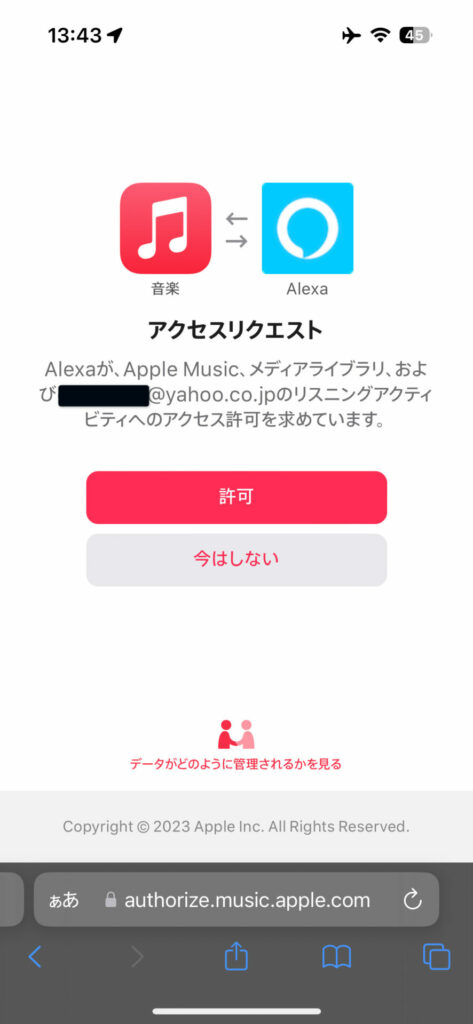
- 「有効にして使用する」→「設定」→「アカウントをリンク」を選ぶ
- Appleアカウントでサインインする
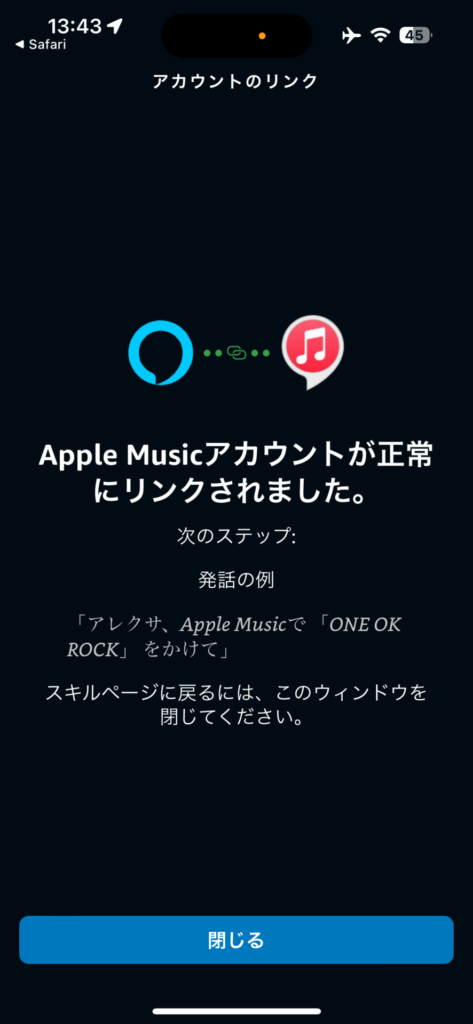
Alexaアプリで完了画面が表示されたら完了です。
既定の音楽サービスをApple Musicにする
アレクサの初期設定では、Amazon Musicが標準の音楽サービスとして使われるようになっています。
「アレクサ、Apple Musicで音楽をかけて」のように音楽サービスを指定することもできますが、Apple Musicをデフォルトで使うように設定するのがおすすめです。
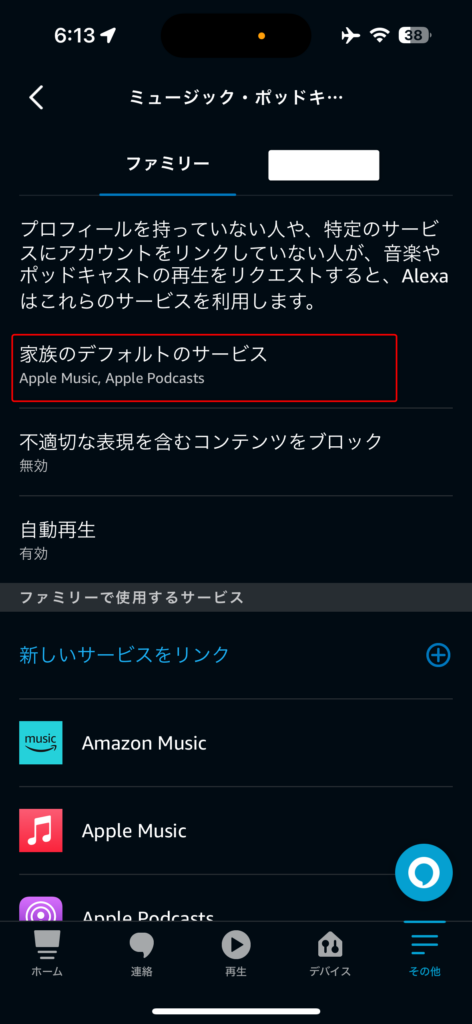
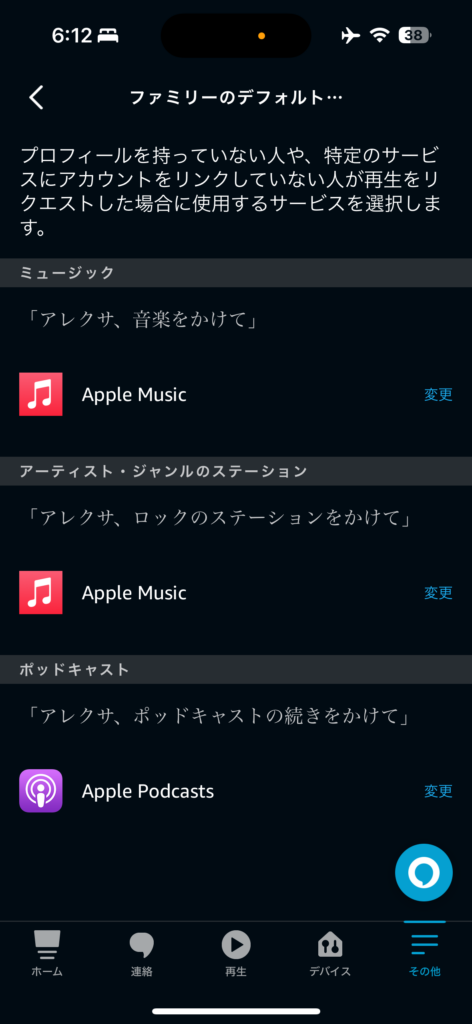
スマホのAlexaアプリで「その他」→「設定」→「ミュージック・ポッドキャスト」→「既定のサービス」を開き、「ミュージック」でApple Musicを選びます。
ファミリータブと自分のタブがある場合は、それぞれでApple Musicを選択しましょう。
設定できたか確認する
最後に「アレクサ、Apple Musicで(アーティスト名)をかけて」と話しかけ、Apple Musicで再生されるか確かめます。
サービス名を付けずに「アレクサ、(アーティスト名)をかけて」と言ってAmazon Musicで流れる場合は、既定のサービスがApple Musicになっていません。上の設定をもう一度確認しましょう。
Bluetoothでアレクサをスピーカー接続
アレクサに話しかけて音楽再生する以外にも、スマホとEchoデバイスをBluetooth接続してスピーカーとして使うことも可能です。
アカウント連携とは別の再生方法なので、連携が済んでいれば設定は不要です。
- スマホで選んだ曲をEchoのスピーカーから流したい
- 音の出る場所を固定したいとき
「アレクサ、止めて」「アレクサ、再開して」など、スマホを触らず操作できるのも嬉しいポイントです。
AlexaのBluetoothペアリングについてはこちらで解説しているのであわせてご覧ください。
アレクサのブルートゥース接続方法|スマホ連携・ペアリングできない時の対処法
アレクサをブルートゥースでスマホや外部スピーカーにつなぐ方法を解説。ペアリング手順、接続できない時の確認ポイント、便利な使い方まで紹介します。
Alexa(アレクサ)とApple Music(アップルミュージック)で出来ること
アレクサとApple Musicを連携すると、普段スマホや外出先で使うようにお家でも音楽を楽しめます。
「アレクサ、音楽をかけて」のように音声コマンドで操作したり、タイマーや定型アクションと組み合わせてカスタマイズすることも可能です。
アレクサでApple Musicを使うメリットを紹介します。
Apple Musicのサブスクをそのまま使える
Apple Musicのサブスクに加入している方は、そのままアレクサでも楽曲やプレイリストを利用できます。
追加の費用やサブスク管理が不要な点がメリットです。
外出先でもおウチでもどこでも楽しめる
アレクサとApple Musicはシームレスに連携しており、スマホや他のデバイスのデータもアレクサで利用できます。
曲・アーティスト・アルバム・ジャンルの指定に加え、Apple Musicのプレイリストや、スマホで作ってライブラリに入れたプレイリストも再生できます。
よく聞く楽曲やアーティストにあわせて精度高くレコメンドもされ、いつでもどこでも好きな音楽を楽しむことができます。
豊富なコンテンツで好きな音楽に出会える
Apple Musicでは1億曲と30,000個のプレイリストが用意されており、広告なしで聴き放題です。
洋楽や邦楽、クラシックやロック、ポップやジャズ、J-POPからアニソン、1970年代から最新の楽曲まで、幅広いコンテンツが揃っています。
たった一言「アレクサ、音楽をかけて」と話しかけるだけで、好きな音楽や新しい音楽に毎日出会えます。
↑ 目次に戻るアレクサでアップルミュージックを使う方法
Echoデバイスでアップルミュージックを聞くときの操作について、音声操作を中心に解説します。
音声での基本操作
音楽の停止や再開、音量調整は音声で操作できます。
| 操作 | フレーズ |
|---|---|
| 音楽を一時停止する | 「アレクサ、一時停止して」 |
| 音楽を再開する | 「アレクサ、再開して」 |
| 音楽を停止する | 「アレクサ、止めて」 |
| 次の音楽に進む | 「アレクサ、次の曲」 |
| 音量を上げる | 「アレクサ、音量を上げて」 |
| 音量を下げる | 「アレクサ、音量を下げて」 |
| 指定の音量にする (1~10の10段階) |
「アレクサ、音量を1にして」 |
アーティストや曲を検索する
聞きたい楽曲を探すときも、音声操作が利用可能です。
- 曲名
- アルバム名
- アーティスト名
を伝えるとAlexaが音楽を検索して再生してくれます。

「リラックスする曲」や「寝る時の曲」など、気分や利用シーンでの検索もできます。
スマホの画面で曲を探すより、話しかける方が早く再生できます。
プレイリストを再生する
スマホやPCで作成したApple Musicのプレイリストは、音声操作で再生できます。
プレイリスト名を覚えておく必要がありますが、いろいろなデバイスで同じものが簡単に聞けるので便利です。
スリープタイマー・定型アクション・目覚ましに使う
スリープタイマーで音楽を自動停止する
スリープタイマー機能を使うと、テレビのオフタイマーと同じように、指定時間後に音楽を止めることができます。
音楽をかけたあとに、「アレクサ、30分後に止めて」というと30分後に自動停止します。
寝落ちして音楽をつけっぱなしにするということがよくある方におすすめです!
詳しくはスリープタイマーの使い方で解説しているのであわせてご覧ください。
アレクサ「寝る時間です」を解除する方法|スリープタイマー設定も解説
アレクサの「寝る時間です」を解除したい時の確認ポイントを解説。スリープタイマー、自動停止、定型アクションの見直し方もまとめます。

定型アクションで音楽を再生する
定型アクションは、指定したフレーズや決まった時間に、事前に設定した複数動作を自動で実行する機能です。
音楽再生も定型アクションで自動実行できるので、
-
朝に心地よい音楽で一日をスタートしたり、寝る時間に眠気をさそう曲をかける
-
「おはよう」と話しかけると、今日の天気をお知らせして爽やかな音楽をかける
などのようなことができます。
定型アクションについてはこちらで解説しているのであわせてご覧ください。
アレクサ定型アクションおすすめ30選|毎日の操作をまとめて自動化する使い方
アレクサ定型アクションのおすすめ例30選を朝・外出・在宅・家族・夜の場面別に紹介。実行条件とアクションの設定内容つきで、そのまま真似して登録できます。曜日指定や動かないときの確認点も解説。

目覚ましの音を指定の曲に変更する
「アレクサ、朝6時にゆずの曲で目覚ましかけて」のように話しかけると、好きな音楽で目覚めることができます。
アレクサの目覚まし(アラーム)の使い方はこちらで解説しているのであわせてご覧ください。
アレクサ目覚ましの使い方|設定・止め方・鳴り続ける時の対処法【2026年】
アレクサ目覚ましの設定方法、止め方、スヌーズ、音量変更、鳴り続ける時の対処法を解説。スマホ以外の目覚ましとして使うコツも紹介します。

Apple Music(アップルミュージック)とAmazon Musicの比較
アレクサで音楽を聞く方法はアップルミュージック以外にも5つあります。
その中でもアレクサとの相性がよいAmazon Musicと、アップルミュージックを比較してみましょう。
| Apple Music | Amazon Music | |
|---|---|---|
| 料金 | サブスクが必要 | 無料でも使える |
| 利用準備 | アカウントリンクや設定が必要 | 設定不要 |
| 操作性 | 一部の音声コマンドが利用不可 | 「前の曲」が使える Echo Showで歌詞が見れる |
Amazon Musicはアレクサで無料で使える
アレクサでApple Musicを利用するにはサブスクに加入する必要がありますが、Amazon Musicは無料で利用できます。
Amazon Musicにもサブスクプランがあり、Amazon PrimeやAmazon Music Unlimitedに加入するとより多くの楽曲が楽しめます。
無料体験もできるのでぜひ一度試してみてください。
| Amazon Musicのプラン | できること |
|---|---|
| Amazon Music Free 無料プラン | ・最新の曲や年代別の無料プレイリストが聞ける ・広告あり |
| Amazon Music Prime プライム会員は無料 | ・1億曲が聞き放題 ・最大2プレイリスト&100曲でオンデマンド再生可 ・広告なし |
| Amazon Music Unlimited 有料プラン | ・高音質で聞き放題 ・楽曲を自由に選べる ・広告なし |
Amazon Musicはアカウント連携や設定が不要
Amazon Musicの魅力の一つは、アカウントリンクや設定が不要という点です。
Amazon公式の音楽サービスということもあり、アレクサの設定が終わるとすぐにAmazon Musicで音楽を聞くことができます。
アレクサとAmazon Musicは同じAmazonアカウントで利用できるので、他サービスのアカウントの作成や入力が不要で、管理が楽なところも嬉しいポイントです。
Amazon Musicはアレクサでの操作性がよい
アレクサの操作だけで比べると、Amazon Musicの方が使える機能は多くなります。
- 音声コマンドが充実
- Echo Showで歌詞が見れる
- スマホのAmazon Musicアプリからアレクサを操作できる
音声コマンドが充実
Apple Musicでは対応していない音声コマンドがAmazon Musicでは利用できます。
「アレクサ、前の曲」で前の音楽に戻せます。
音声でマイリストへの追加もでき、気になる曲をすぐにメモできるところも便利です。
Echo Showで歌詞が見れる
画面付きのEcho Showでは、曲に合わせて歌詞が表示される自動スクロール機能や、歌詞をタッチして再生位置にジャンプする機能があります。
耳だけでなく視覚的にも音楽を楽しめるところも嬉しいポイントです。
スマホのAmazon Musicアプリからアレクサを操作できる
スマホのAmazon Musicアプリを使うと、スマホで再生中の曲を指定したAlexa対応デバイスで流すAlexa Cast(アレクサ キャスト)機能が使えます。
- アレクサが曲名やアーティスト名をうまく認識してくれない
- 話しかけるのがめんどくさい
ときなど、スマホアプリをリモコン代わりに使えるところが便利です。
アレクサとAmazon Musicの使い方はこちらで詳しく解説しているのであわせてご覧ください。
アレクサでAmazonミュージックを聴く方法|設定・話しかけ方・無料プランの注意点
アレクサでAmazonミュージックを聴く設定方法を解説。音声コマンド、プレイリスト再生、無料プランと有料プランの違い、再生できない時の対処法も紹介します。

それでもApple Music派は乗り換えなくていい
ここまでの違いは、アレクサ単体で見た場合の話です。
普段の音楽生活がiPhoneとApple Musicで回っているなら、Apple Musicのまま使い続けましょう。
- 何年もかけて育てたプレイリストやライブラリがApple Musicにある
- 外出中はiPhone・AirPods、家ではEchoと、どこでも同じプレイリストを聞きたい
- アレクサには「かけて・止めて・次の曲」程度しか話しかけない
乗り換えると、Apple Musicで育てたプレイリストを移す手間がかかります。契約期間が重なれば、その間は両方の料金を払うことになります。
逆に、次に当てはまるならAmazon Musicに寄せる価値があります。
- 音楽はほぼ家のEchoで聞き、スマホではあまり聞かない
- Echo Showで歌詞を表示したい
- 「前の曲」など声だけで細かく操作したい
迷ったら、音楽を一番聞いている場所で決めましょう。
↑ 目次に戻るAmazon Echo(アレクサ)とアップルミュージックのよくある質問

アレクサでアップルミュージックを使うときに知っておきたい、よくある質問や気になることについてお答えします。
QアレクサでApple Musicを利用するのに料金はかかりますか?
QApple Musicで作成したプレイリストをアレクサで再生できますか?
QApple Musicと他の音楽サービスを使い分けることはできますか?
QアレクサとApple Musicのアカウントリンクを解除する方法は?
まとめ|アレクサとApple Musicでおウチ時間を快適に
この記事では、アレクサでApple Musicを使う方法について解説しました。
Apple Musicのスキルを有効化してアカウントをリンクするだけで、Apple Musicの豊富なコンテンツやプレイリストがアレクサで利用可能です。
「アレクサ、音楽をかけて」と話しかけたりアレクサの機能と組み合わせると、おウチ時間がより楽しいものになります。
ぜひあなたの好きな音楽を好きなタイミングで聞いて、日々の生活を豊かで快適なものにしていきましょう。
Apple Music以外もアレクサで音楽を聞く方法はたくさんあります。音楽好きの方はぜひチェックしてみてください。
アレクサで音楽を聴くには?無料で使える方法とおすすめ音楽サービス5選
アレクサで音楽を聴くには何が必要かを解説。無料で使える方法、Amazon MusicやSpotifyなどの違い、好きな曲が流れない時の対処法も紹介します。

この他にもAlexaには便利な機能や使い方がたくさんあります。【最新】Alexaの使い方・できること総まとめもあわせてご覧ください。
アレクサとは?できることを41個で解説【2026年最新・使い方総まとめ】
「アレクサとは何ができるの?」に答える便利な使い方ガイド。音楽再生から家電操作まで、今日からすぐ試せる使い方を41個、初心者にもわかりやすく丁寧にすべて紹介します。
