- Fire TV Stickを買ったばかりで何から始めればいいか分からない
- 「裏技」や「隠しコマンド」が気になる
- 動作が重い・リモコンが反応しないなどのトラブルを解決したい
Fire TV Stickを買ったものの、「とりあえずアプリを入れて動画を見ている」だけになっていませんか?
実は、最初にやっておくべき設定や知っておくと便利な裏技がたくさんあります。
- Wi-Fiを5GHz帯に切り替える(動作が速くなる)
- スリープ時間・ディスプレイの明るさを調整する
- 不要なアプリ通知をオフにする
- よく使うアプリをホーム画面の上部に固定する
- アレクサ音声認識をセットアップする
この記事では、Fire TV Stickをもっと快適に使いこなすための設定・裏技・トラブル対処法をまとめて紹介します。

Fire TV Stickとは?できることと機種の選び方
Fire TV Stickは、Amazonが販売するストリーミングデバイスです。テレビのHDMI端子に挿すだけで、YouTube・TVer・Netflix・Prime Videoなどの動画サービスをテレビの大画面で楽しめるようになります。
| デバイス | 特徴 | おすすめポイント |
|---|---|---|
 Fire TV Stick HD | コンパクトで安価なエントリーモデル | とりあえずストリーミングサービスで動画を見たい方におすすめ |
 Fire TV Stick 4K | 一番おすすめ 4K対応で高画質な動画視聴が可能 | 4K対応のテレビやモニターで利用したい方におすすめ |
 Fire TV Stick 4K Max | ↑の4Kモデルよりプロセッサ、GPU、メモリがハイスペック | たくさんのアプリや動画を快適に見たい方におすすめ |
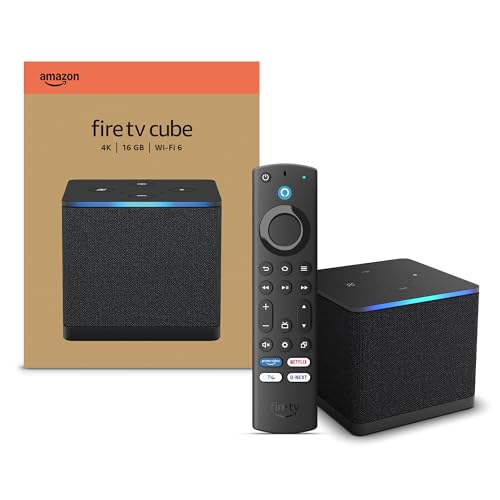 Fire TV Cube | ↑の4K Maxモデルより2倍パワフル ハンズフリーで音声操作が可能なモデル | 高音質・高画質で利用したいテレビのチャンネル変更も行いたい方におすすめ |
初めて購入するなら、コスパが高い Fire TV Stick HDがおすすめです。4Kテレビをお持ちの方は Fire TV Stick 4Kを選びましょう。
どこで買えるか迷っている方はFire TV Stickはどこで買える?もあわせてご覧ください。
Fire TV Stickはどこで買える?家電量販店の在庫状況と最安で買う方法【2026年】
Fire TV Stickをどこで買うか迷っている方へ。12店舗を実際に調査。Amazon・家電量販店・ネット通販の在庫状況と最安値を徹底比較しました。
Fire TV Stickの初期設定|買ったらまず済ませる5ステップ
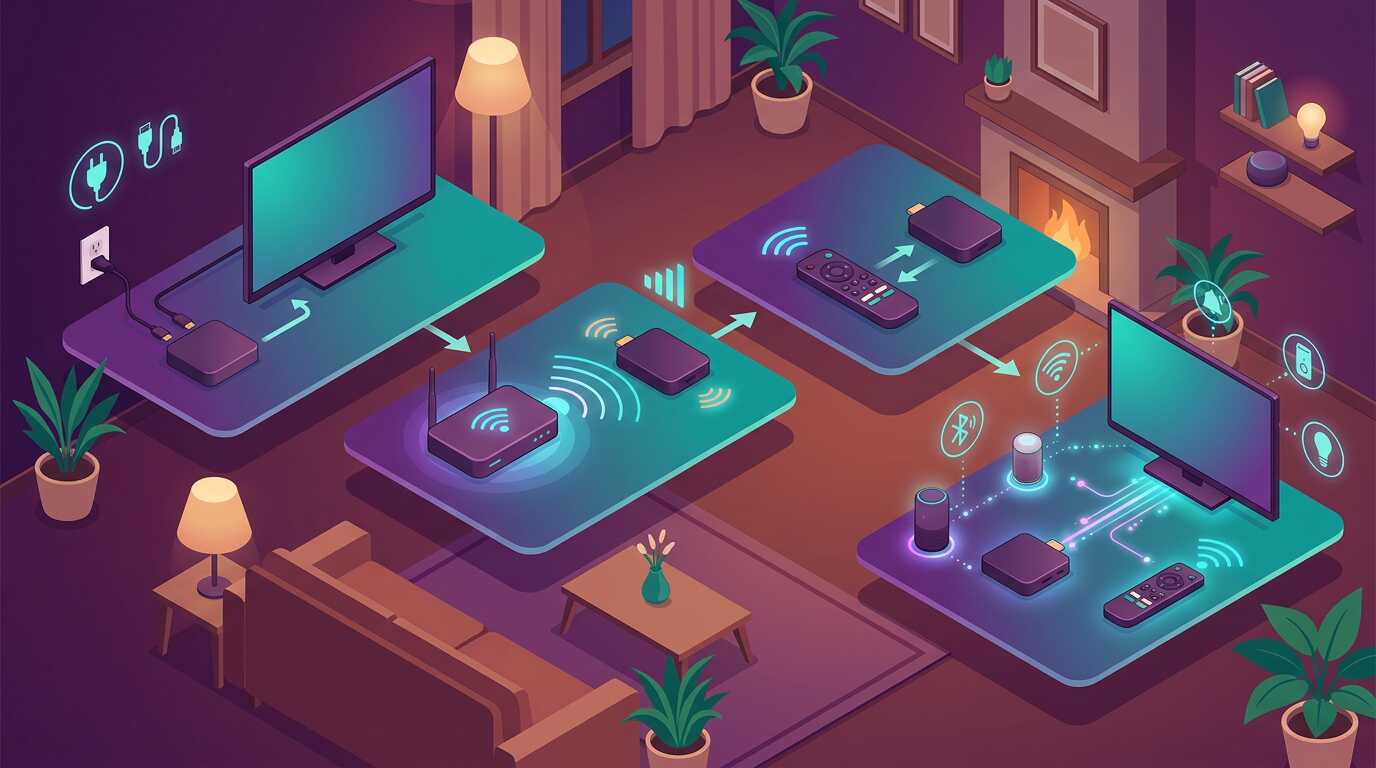
購入後すぐに行う基本的なセットアップ手順です。
① テレビに接続してセットアップ
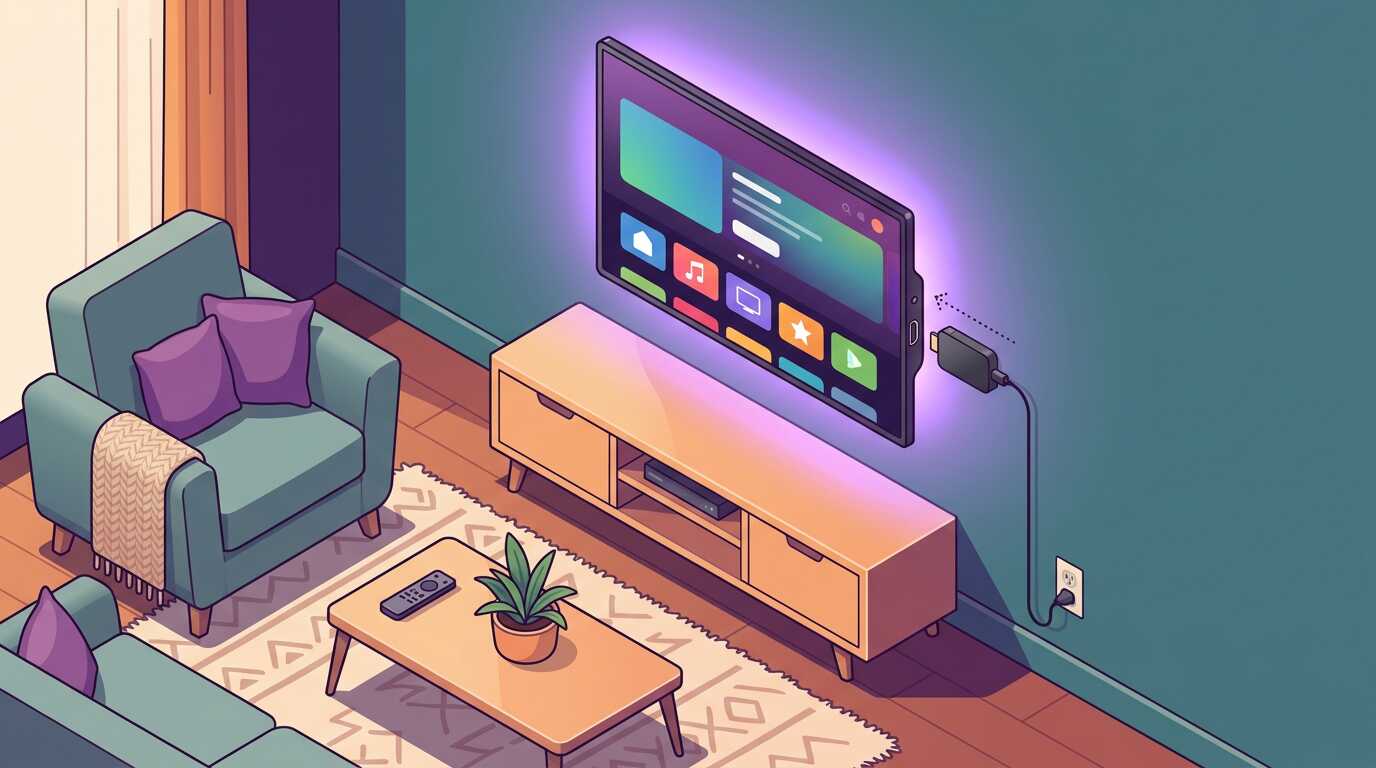
- Fire TV StickをテレビのHDMI端子に挿す
- 電源ケーブルをUSBポートまたはコンセントに接続する
- テレビの入力をFire TVのHDMIに切り替える
- 画面の指示に従ってリモコンをペアリングする
電源はテレビのUSBポートからでも供給できますが、安定動作のため付属のACアダプターを使うのがおすすめです。
② Wi-Fiを5GHz帯に接続する
Fire TV Stickは2.4GHz・5GHzの両方に対応しています。可能であれば5GHz帯を選ぶと通信速度が上がり、動画のバッファリングが減ります。
設定方法:設定 → ネットワーク → Wi-Fiを選択
③ Amazonアカウントでログインする
購入時にAmazonアカウントに登録されたFire TV Stickは、最初からアカウントにログインされた状態で届くことが多いです。ログインされていない場合は画面の指示に従ってサインインしてください。
④ アレクサ音声認識をセットアップする
リモコンのマイクボタンを押して音声認識が動作するか確認しましょう。


アレクサとFire TVを組み合わせた活用法はアレクサユーザーのためのFire TV活用術で詳しく紹介しています。
⑤ よく使うアプリをインストールする
- TVer — 民放のリアルタイム配信・見逃し配信
- YouTube — 無料で使える動画サービス
- NHKプラス — NHKの見逃し配信
- Netflix / Disney+ — 有料動画サービス(加入している場合)
アプリストールはホーム → アプリを見つける → アプリとゲームから行えます。
↑ 目次に戻るFire TV Stickのおすすめ設定5選|快適さが格段に上がる
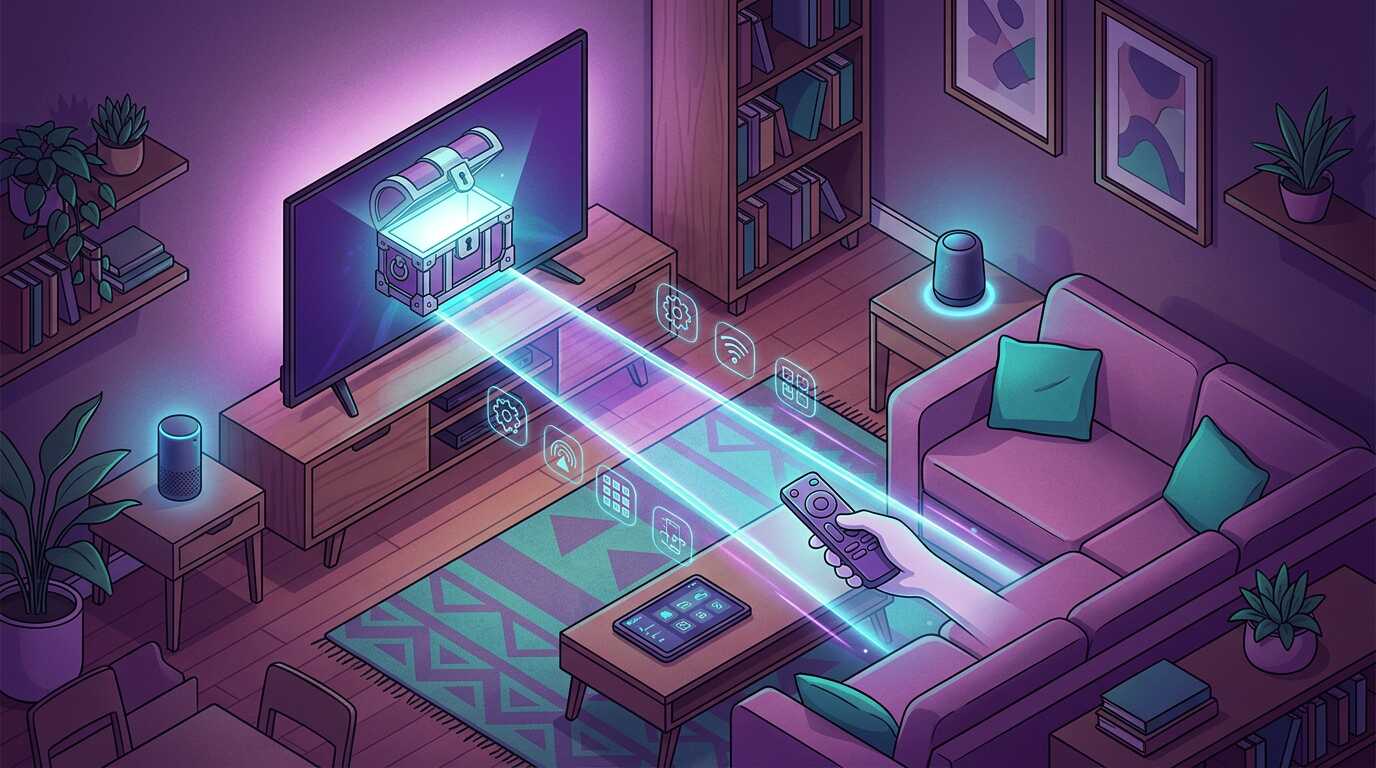
初期設定が終わったら、これらの設定も行っておくと快適さが大幅に上がります。
スリープ時間を調整する
操作しない状態が続くと自動でスリープになる時間を変更できます。
設定 → ディスプレイとサウンド → スクリーンセーバー → スリープ
デフォルトは30分ですが、映画を見ながら眠りたい方は「オフ」にするか長めに設定しましょう。
ホーム画面に不要なコンテンツを表示しない
初期状態のホーム画面はAmazonのおすすめコンテンツが多く表示されます。不要な場合は通知・おすすめ表示を減らせます。
設定 → 環境設定 → おすすめコンテンツ → データ収集に基づくおすすめをオフ
音量の自動調整(ラウドネス正規化)
シーンによって音量が急に大きくなる場合は、ラウドネス正規化をオンにすると音量が安定します。
設定 → ディスプレイとサウンド → オーディオ → ラウドネス正規化
Bluetooth機器(イヤホン・スピーカー)と接続する
ワイヤレスイヤホンやBluetoothスピーカーと接続して音を聴くことができます。
設定 → コントローラーとBluetoothデバイス → その他のBluetoothデバイス
よく使うアプリをホーム画面の上部に固定する
アプリを長押し → 前面に移動 を選択すると、ホーム画面の上部に固定できます。毎回スクロールせずにすぐ起動できて便利です。
↑ 目次に戻るFire TV Stickの裏技・隠しコマンド5選|知っているだけで差がつく
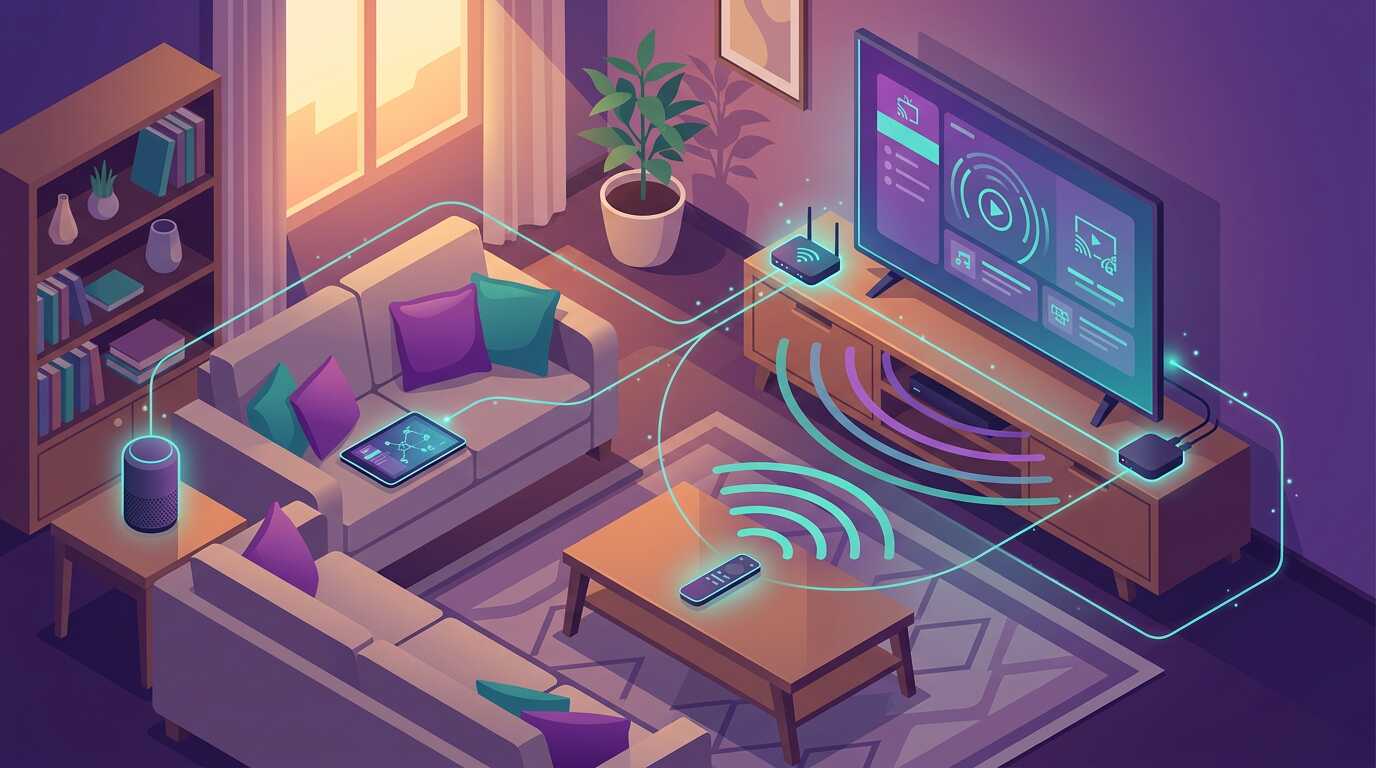
知っているとさらに便利になる、Fire TV Stickの裏技・隠し機能を紹介します。
開発者オプションを表示する
設定画面に隠れた「開発者オプション」を表示すると、より詳細な設定ができるようになります。
操作方法: 設定 → 端末(または「Fire TV」) → バージョン情報 を連続で7回押す
- ADBデバッグの有効化(上級者向け)
- アプリの不明なソースからのインストールを許可
- GPU/CPUの使用率をリアルタイム表示
開発者オプションは上級者向けの設定です。通常使用では変更する必要はありません。
アプリのキャッシュをクリアして動作を軽くする
動作が重くなったアプリはキャッシュクリアで改善することがあります。
設定 → アプリ → インストール済みアプリ → 対象アプリを選択 → キャッシュを消去
リモコンのリセット・再ペアリング
リモコンが反応しない場合は再ペアリングで解決することが多いです。
- Fire TV本体に近づく(1m以内)
- リモコンのホームボタンを10秒間長押し
- 画面にペアリング成功の表示が出ればOK
スクリーンセーバーをカスタマイズする
スリープ時に表示されるスクリーンセーバーを好みの写真や時計に変更できます。
設定 → ディスプレイとサウンド → スクリーンセーバー
Amazon Photosをスクリーンセーバーに設定すると、自分の写真がスライドショーで表示されてフォトフレームのように使えます。
ミラーリングでスマホ画面をテレビに映す
Androidスマホの画面をFire TVにミラーリングして、テレビの大画面で表示できます。
Fire TV側: ホーム画面 → ミラーリング(またはクイック設定から)
Androidスマホ側: 設定 → 接続 → キャスト(機種により異なる)
iPhoneはAirPlayに非対応のため、Fire TVへ直接ミラーリングはできません。ただし、有料アプリ「AirReceiver」をFire TVにインストールするとiPhoneからのAirPlayを受信できるようになります。

Fire TVとアレクサ連携|声で操作できる便利コマンド一覧
Fire TVとアレクサを組み合わせると、声だけでテレビ操作ができてとても快適です。
| やりたいこと | 音声フレーズ |
|---|---|
| 動画を再生する | 「アレクサ、呪術廻戦を再生して」 |
| 一時停止する | 「アレクサ、一時停止して」 |
| 音量を上げる | 「アレクサ、音量を上げて」 |
| YouTubeを開く | 「アレクサ、YouTubeを開いて」 |
| TVerを開く | 「アレクサ、TVerを開いて」 |
| スリープタイマーをセット | 「アレクサ、30分後にテレビを消して」 |
音声操作の活用法をもっと知りたい方はアレクサユーザーのためのFire TV活用術もあわせてご覧ください。
アレクサユーザーのためのFireTV活用術!音声操作で世界が変わるエンタメ生活
アレクサを持ってるけどタイマーと音楽だけ...Fire TVと組み合わせると、音声でテレビ操作や動画再生もできるようになります。活用法を紹介。
Fire TV Stickのよくある質問・トラブル解決
Fire TV Stick初期設定・裏技まとめ
Fire TV Stickの初期設定から裏技・トラブル対処法までまとめて紹介しました。
- Wi-Fiは5GHz帯に接続する
- よく使うアプリをホーム画面に固定する
- アレクサ音声操作をセットアップする
- スリープ時間・ラウドネス設定を調整する
- 不要なおすすめコンテンツ表示をオフにする
Fire TVをもっと活用したい方は、各動画サービスの使い方記事もあわせてご覧ください。
Fire TVでTVerを楽しむ完全ガイド|リアルタイム配信・大画面視聴・裏技まとめ【2026年】
Fire TVでTVerをもっと楽しむ方法を完全解説。リアルタイム配信の見方、大画面で見るメリット、便利な裏技まで。Fire TVを買ったらまずTVerを入れよう。
Fire TVでNHKプラスを見る方法|設定・見逃し配信の使い方完全ガイド【2026年】
Fire TVでNHKプラスを見る設定手順と便利な使い方を解説。朝ドラ・大河ドラマ・ニュースを大画面で視聴できます。受信料を払っていれば追加料金0円。
Fire TVでYouTubeを楽しむ方法|音声操作・CMスキップ・裏技まとめ【2026年】
Fire TVでYouTubeをもっと便利に使うコツを解説。音声操作でのCMスキップ・早送り・スリープタイマーなど、知っておくと快適さが上がる裏技を紹介します。